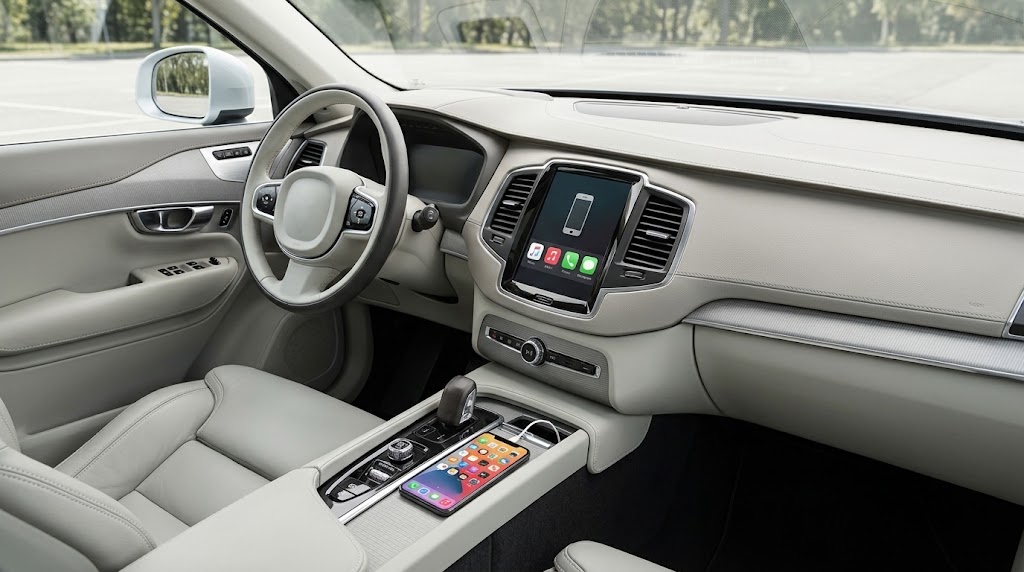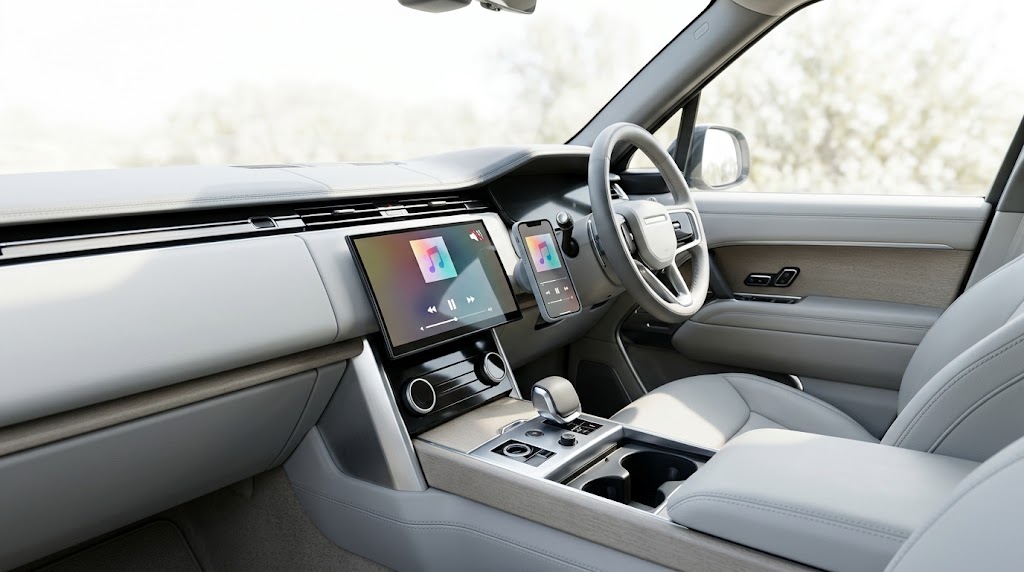
¿Tienes CarPlay sin sonido aunque la pantalla funciona? Muchas veces no es una avería: el coche tiene seleccionada otra fuente de audio, el volumen de ese tipo de sonido está al mínimo o el audio se está enviando al iPhone o a otro dispositivo Bluetooth. Empieza por identificar qué sonido falta (música, llamadas o navegación) y sigue la tabla.
| Síntoma | Causa más probable | Qué revisar primero |
|---|---|---|
| No suena nada, ni la radio | Silencio o volumen del coche | Botón de silencio y volumen de la radio |
| La radio suena, CarPlay no | Fuente de audio incorrecta | Seleccionar CarPlay como fuente en el coche |
| Música sí, llamadas no | Audio de la llamada enviado al iPhone | Botón «Audio» durante la llamada |
| Música sí, navegación no | Indicaciones de voz desactivadas | Ajustes de voz de Maps, Google Maps o Waze |
| Se corta tras una llamada o Siri | La reproducción no se reanuda | Volver a darle a reproducir y reelegir la fuente |
| Volumen que sube y baja (radio Android) | App configurada como navegador | Ajustes de navegación de la radio |
Antes de nada: identifica qué sonido falta
CarPlay no maneja un único volumen. Muchos coches guardan niveles separados para multimedia, navegación y llamadas, y solo puedes ajustar cada uno mientras ese sonido está sonando. Por eso es habitual tener CarPlay sin sonido en un tipo de audio y no en los demás.
- Truco práctico: pon una canción descargada en el iPhone (sin depender de datos) y sube el volumen con la rueda o el mando del volante mientras suena.
- Para la navegación, haz lo mismo justo cuando el GPS esté dando una indicación.
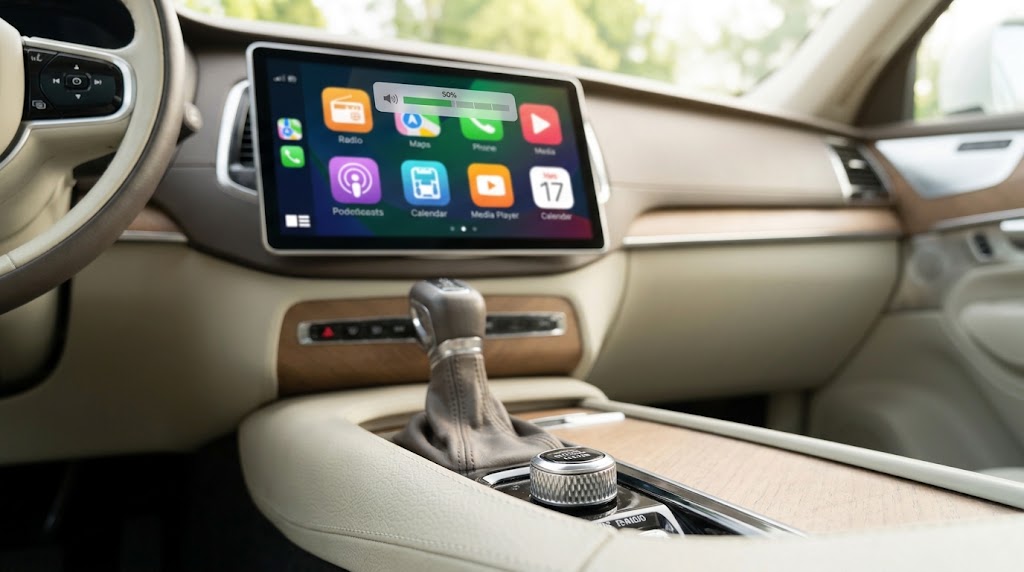
Prueba cruzada: cambia a la radio FM del coche. Si la radio tampoco suena, el problema está en el coche (altavoces, silencio, amplificador), no en CarPlay ni en el iPhone.
CarPlay conectado pero sin música
Fuente de audio y silencio del coche
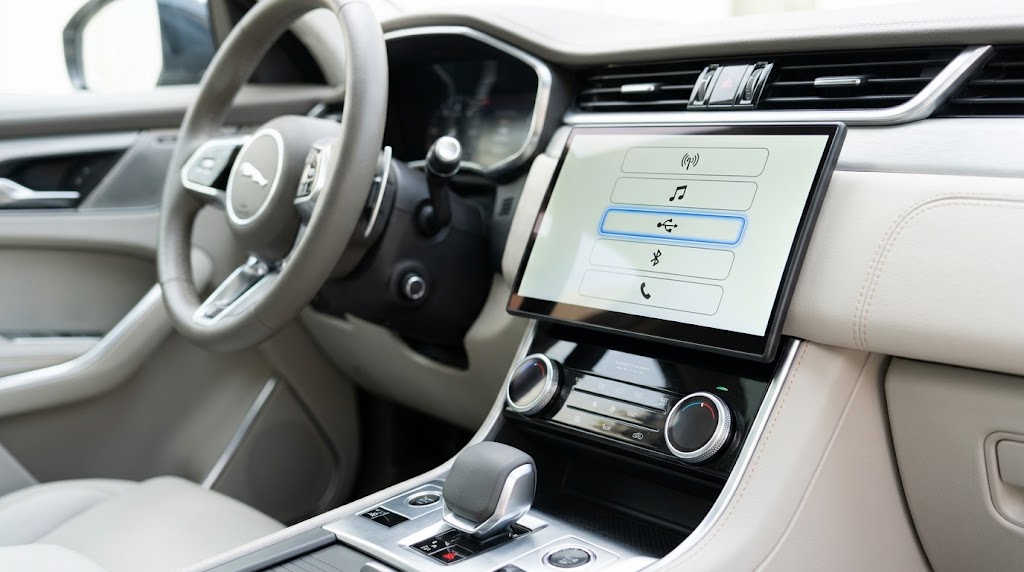
Si la radio suena pero la música de CarPlay no, lo habitual es que el coche siga en otra fuente (FM, DAB, USB o Bluetooth).
- Busca el botón Media / Source / Fuente del coche.
- Elige CarPlay (o Apple CarPlay) como fuente.
- Comprueba que no esté activo el silencio (Mute) del coche.
- En el iPhone, sube también el volumen con los botones laterales mientras suena la música.
Algunos coches tienen además un ajuste de nivel o sensibilidad de audio para fuentes externas en el menú de sonido. Si tu música suena siempre mucho más baja que la radio, revísalo en el manual.
Solo una app suena bajo o no suena
¿Spotify suena bajo pero Música de Apple suena bien? Entonces el fallo es de esa app, no de CarPlay. Revisa su ecualizador o normalización de volumen, actualízala y, si persiste, contacta con su desarrollador.
Las llamadas no se oyen (o suenan por el iPhone)
Elige el coche en el botón Audio
Durante una llamada (aunque no oigas nada), mira la pantalla de llamada del iPhone y toca Audio. Selecciona el coche como salida. Si aparece «iPhone» o unos auriculares, el sonido se está yendo ahí.
Conflicto con el Bluetooth del coche
Es un fallo que se repite en los foros de soporte de Apple:
- Si usas CarPlay por cable, el Bluetooth puede seguir conectado al manos libres del coche y «robar» el audio de la llamada. Desactiva el Bluetooth del iPhone un momento y vuelve a probar.
- Si el iPhone está emparejado a la vez con el manos libres del coche y con un adaptador, el audio de la llamada puede ir por la conexión equivocada. En ese caso, olvida el emparejamiento Bluetooth directo con el coche y deja solo el del adaptador.
La navegación no habla
Si la música suena pero el GPS no da indicaciones, casi siempre es un ajuste de la app:
- Apple Maps: activa las indicaciones de voz en los ajustes de Mapas.
- Google Maps: cambia el icono de altavoz de Silencio o Solo alertas a Sonido.
- Waze: elige Sonido activado y sube el volumen de la guía en sus ajustes.
Después, sube el volumen del coche mientras se oye una indicación, porque ese nivel es independiente del de la música.
El sonido se corta después de una llamada o de Siri
Al terminar una llamada o una consulta a Siri, algunos coches no reanudan la música solos. Antes de reconfigurar nada:
- Pulsa reproducir en la app de música de CarPlay.
- Vuelve a seleccionar CarPlay como fuente en el coche.
- Si sigue igual, desconecta y vuelve a conectar el iPhone.
Solución paso a paso si sigue sin sonido
Si después de lo anterior CarPlay sigue sin sonido, sigue este orden y prueba el audio después de cada paso:
- Reinicia el iPhone y apaga y arranca el coche. Así se reinician tanto el teléfono como la radio.
- Cambia el cable y el puerto USB (CarPlay con cable). Usa un cable de datos en buen estado, no uno solo de carga.
- CarPlay inalámbrico: comprueba que el Bluetooth y el Wi-Fi estén activados y que en la red de CarPlay esté activada la Conexión automática.
- Activa Siri. Apple indica que CarPlay necesita Siri activado.
- Revisa Tiempo de uso: ve a Ajustes > Tiempo de uso > Restricciones de contenido y privacidad y comprueba que CarPlay esté permitido.
- Omite el coche y configúralo de nuevo: Ajustes > General > CarPlay, toca tu coche y elige Omitir este coche. Borra también el iPhone de la lista de dispositivos del coche y vuelve a emparejar.
- Actualiza iOS y el firmware de la radio. Apple recomienda que la radio tenga el firmware más reciente del fabricante del coche; el manual o el concesionario te dirán cómo.
Consejo: cambia una sola cosa cada vez. Si haces tres cambios a la vez, no sabrás cuál lo ha arreglado (ni cuál lo ha estropeado).
Si usas un adaptador inalámbrico o una radio Android
Adaptador CarPlay inalámbrico
Un adaptador inalámbrico se conecta al USB del coche y usa Bluetooth y Wi-Fi para hablar con el iPhone. Si notas CarPlay sin sonido solo con el adaptador puesto:
- Prueba con cable directo. Si con cable suena y con el adaptador no, el fallo está en la conexión inalámbrica, no en la radio.
- Elimina emparejamientos duplicados: olvida el Bluetooth directo del coche en el iPhone para que no compita con el adaptador.
- Actualiza el firmware del adaptador. Modelos como el Carlinkit 5.0 admiten actualizaciones OTA; el procedimiento exacto de cada modelo está en su manual.
- Recuerda los requisitos: un adaptador como el Carlinkit 5.0 está pensado para coches con CarPlay o Android Auto con cable de fábrica, y se conecta al mismo puerto USB que usabas con el cable.
Si además de sin sonido se te desconecta, mira también las causas típicas de cuando CarPlay se desconecta.
Radio Android con Autokit
En radios Android de posventa con un dongle tipo Autokit hay tres fallos de audio conocidos:
- El volumen sube y baja solo, o la radio no baja el volumen en las llamadas: comprueba si la app Autokit está configurada como software de navegación en los ajustes de la radio. Si es así, elige otra app de mapas y reinicia el coche.
- Audio entrecortado o con retraso: actualiza Autokit a la última versión desde sus ajustes.
- En las llamadas no te oyen o hay eco: en los ajustes de Autokit, revisa la opción Micrófono y elige la fuente que corresponda (el micrófono del coche, el del teléfono o el del dongle si lo lleva integrado). Si el micrófono está ocupado o hay eco, cambia el canal de audio de «Box» a «Bluetooth» y conecta el móvil al Bluetooth de la radio.
Cuándo es un problema del coche (y a quién acudir)
Si has seguido todos los pasos y sigues con CarPlay sin sonido, el origen suele indicar a quién acudir:
- Ni la radio ni CarPlay suenan: taller o concesionario (altavoces, amplificador, fusible).
- Falla una sola app: el desarrollador de esa app.
- El mismo iPhone falla en varios coches compatibles: soporte de Apple.
- Solo falla en tu coche con cualquier iPhone: fabricante del coche o de la radio (firmware).
Si el problema general es que CarPlay no arranca o no aparece, consulta nuestra guía de CarPlay no funciona, ordenada por causa.
Preguntas frecuentes
¿Por qué CarPlay se conecta pero no tiene sonido?
Lo más habitual es que el coche siga en otra fuente de audio (radio, USB o Bluetooth) o que el volumen multimedia esté al mínimo o en silencio. Selecciona CarPlay como fuente en el coche, pon una canción descargada y sube el volumen mientras suena. Si la radio FM tampoco suena, el problema está en el coche.
¿Por qué no se oyen las llamadas en CarPlay?
Normalmente el audio de la llamada se está enviando al iPhone o a otro dispositivo Bluetooth. Durante la llamada, toca el botón «Audio» y elige el coche. Si usas CarPlay con cable, desactiva un momento el Bluetooth del iPhone y vuelve a probar, porque el manos libres del coche puede quedarse con el audio.
¿Por qué baja el volumen al conectar CarPlay?
El coche guarda un nivel de volumen distinto para cada fuente y para cada tipo de sonido. Al pasar a CarPlay se aplica el nivel guardado para esa fuente, que puede ser bajo. Súbelo mientras suena la música y revisa si tu coche tiene un ajuste de nivel o sensibilidad para fuentes externas.
¿Un adaptador inalámbrico puede quitar el sonido de CarPlay?
Puede causar fallos si el iPhone también está emparejado por Bluetooth directamente con el coche, o si el firmware del adaptador está desactualizado. Prueba primero con cable: si así suena, olvida el emparejamiento directo con el coche, actualiza el adaptador y vuelve a probar el audio.
¿Restablecer ajustes del iPhone soluciona el sonido de CarPlay?
Rara vez hace falta llegar a eso. Antes, reinicia el iPhone y el coche, cambia el cable, activa Siri y usa «Omitir este coche» en Ajustes > General > CarPlay para configurarlo de nuevo. Restablecer ajustes es un paso drástico, así que déjalo como último recurso.
Tu siguiente paso
Empieza por la tabla del principio: muchas veces, para arreglar CarPlay sin sonido basta con elegir la fuente correcta y subir el volumen de ese tipo de audio.
Si tu coche tiene CarPlay con cable de fábrica y quieres dejar de depender del cable USB, el Carlinkit 5.0 (2air) lo convierte en inalámbrico con instalación plug-and-play, admite actualizaciones OTA y cuesta 44,74 €. Tras el pedido revisamos a mano la compatibilidad de tu coche. Si conduces un BMW de 2018 a 2025, la opción pensada para tu coche es el Multimedia AI Box para BMW.
Tiene 2 años de garantía y 30 días para devolverlo; si es por cambio de opinión se aplica una tarifa de reposición del 19 % (mín. 15 €). La dirección de devolución llega en el correo RMA y el reembolso se hace en 7 días hábiles.
Carlinkit 5.0 (2air)
Ver precio del Carlinkit 5.0