
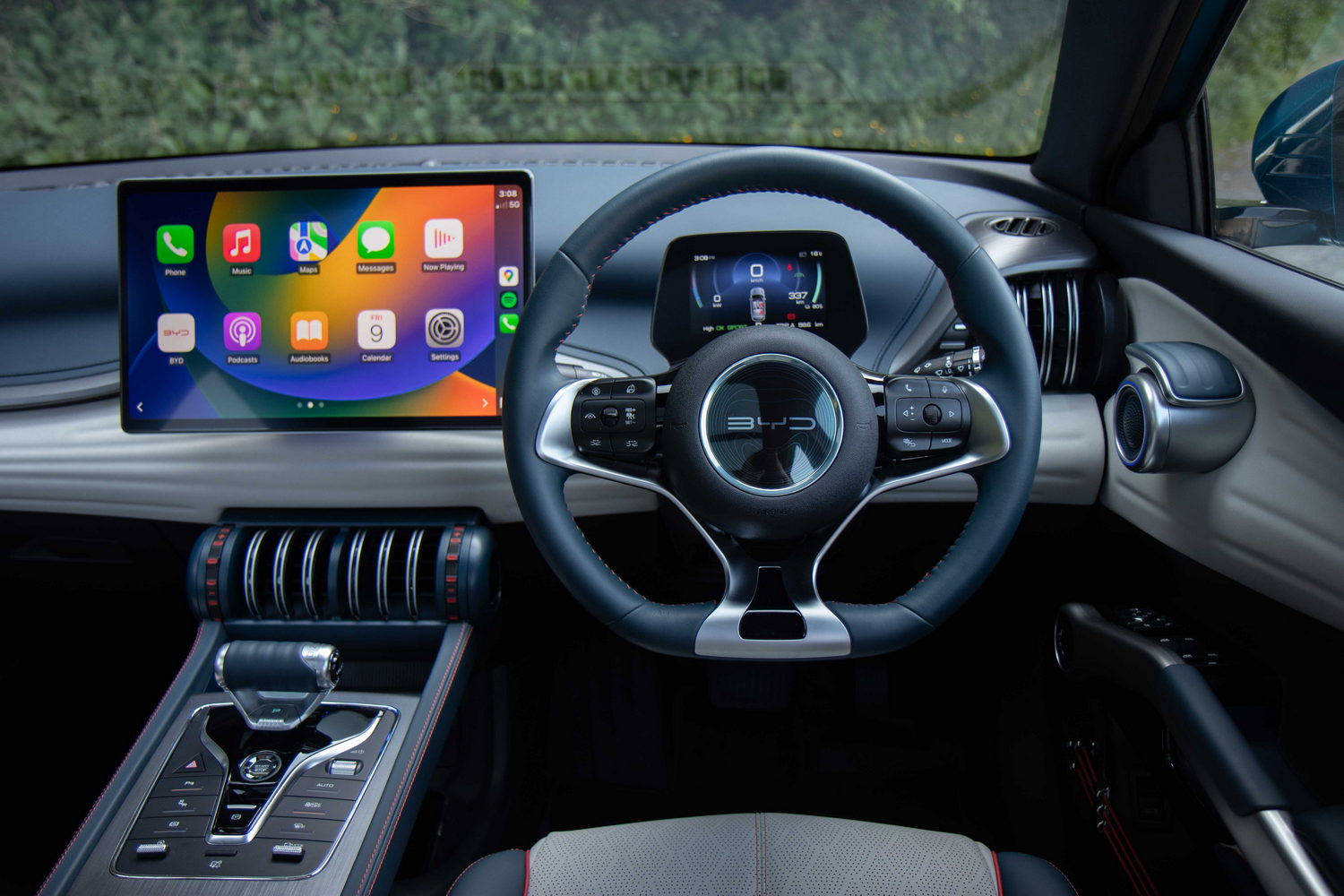
Para los propietarios de un BYD Atto 3 en España, el Apple CarPlay inalámbrico es una de las funciones más esperadas. Gracias a la actualización de software OTA 1.8, lanzada a mediados de 2024, la gran mayoría de los Atto 3 españoles ya lo admiten de serie, sin hardware adicional: Siri, Apple Maps o Waze y tu música, sin cables.
En resumen: actualiza el Atto 3 a la versión OTA 1.8 o superior y el iPhone a iOS 16 o posterior, empareja por Bluetooth y acepta la conexión en la pantalla. A partir de ahí, CarPlay inalámbrico se conecta solo cada vez que arrancas. Esta guía cubre compatibilidad, configuración, la pantalla giratoria y solución de problemas.
Compatibilidad de Apple CarPlay en el BYD Atto 3
Una vez instalada la versión OTA 1.8, el Atto 3 ofrece CarPlay inalámbrico estable y fiable. Casi todos los modelos vendidos en España desde finales de 2023, tanto Comfort como Design, son compatibles tras completar la actualización.
Modelos compatibles
Todos los Atto 3 con especificaciones europeas/españolas y versión OTA 1.8 o superior.
Modo de pantalla
CarPlay pone automáticamente la pantalla giratoria en horizontal. El modo vertical no es compatible por ahora.
Con cable vs. inalámbrico
Tras la OTA 1.8, la conexión es totalmente inalámbrica, vía Bluetooth y el punto de acceso Wi-Fi del coche.
Ventajas prácticas
Tráfico en tiempo real, control por voz con Siri y reconexión automática en cada trayecto.
¿Qué modelos de Atto 3 admiten esta función?
Básicamente todos los actualizados a la versión OTA 1.8 o posterior. Si compraste tu Atto 3 en España recientemente, es casi seguro que la tiene; solo confirma la versión de software en los ajustes del sistema.
Cómo confirmar si CarPlay está disponible tras la actualización
En la pantalla de infoentretenimiento, ve a Ajustes → Sistema → Dispositivos conectados y busca el icono de CarPlay. Si no aparece, busca actualizaciones del sistema pendientes e instálalas.
Antes de empezar: checklist de 5 pasos
Dedica un par de minutos a estas comprobaciones (te recomendamos hacer una captura de esta lista):
- Actualiza tu iPhone a iOS 16 o una versión posterior.
- Confirma que tu BYD Atto 3 tiene la versión OTA 1.8 o superior.
- Activa el Bluetooth y el Wi-Fi en el iPhone.
- Mantén el iPhone cerca de la consola central durante el emparejamiento.
- Haz toda la configuración con el coche aparcado, nunca mientras conduces.
La seguridad es lo primero: no configures nada mientras te incorporas a la M-30 o a la AP-7. Para, completa la configuración y después sigue tu camino. Unos minutos aparcado te ahorran mucho estrés.
Apple CarPlay inalámbrico en el BYD Atto 3: paso a paso
Con la preparación hecha, el proceso es rápido. Tras el primer emparejamiento, la conexión será automática.
1. Abre el modo CarPlay en la pantalla del coche
Arranca el vehículo. Toca el icono de Apple CarPlay en la pantalla de inicio o búscalo en Dispositivos conectados, dentro de los ajustes.
2. Empareja por Bluetooth y autoriza en el iPhone
En el iPhone, ve a Ajustes → Bluetooth y selecciona tu BYD. Acepta la solicitud de autorización y confirma la conexión en la pantalla táctil del coche.
3. Ajusta tus preferencias tras la primera conexión
Configura el idioma de Siri y las notificaciones. Desde entonces, CarPlay se conectará automáticamente cada vez que entres al coche.
Consejos para la pantalla giratoria
La pantalla central giratoria del Atto 3 es única, pero conviene conocer un par de detalles para usarla con CarPlay. CarPlay funciona solo en horizontal: cada vez que lo abres, la pantalla gira automáticamente para que la interfaz se lea bien de un vistazo.
Problemas de visualización con la rotación
Si los iconos se ven demasiado grandes, bloquea la pantalla en horizontal mientras CarPlay esté activo. Evita forzar la rotación manual mientras conduces para no provocar errores gráficos.
Consejo: instala las actualizaciones OTA en cuanto estén disponibles. Las nuevas versiones suelen mejorar la velocidad de rotación de la pantalla y reducir el retraso en CarPlay.
Solución de problemas comunes
Aunque el soporte es de serie, pueden surgir pequeños fallos. Estas son las soluciones más habituales:
| Problema | Qué hacer |
|---|---|
| El icono de CarPlay no aparece o falla la conexión | Reinicia el sistema de infoentretenimiento: mantén pulsado el botón del volumen (junto al selector de marchas) durante 10 segundos. Suele resolver la mayoría de los problemas de conexión. |
| Retraso o desconexiones frecuentes | Cierra las apps en segundo plano del iPhone y revisa el punto de acceso Wi-Fi del coche. A veces, cambiar la banda de frecuencia del Wi-Fi en los ajustes del vehículo estabiliza la señal. |
| No hay sonido o falla el audio de navegación | Comprueba la fuente de audio en CarPlay. Normalmente basta con apagar y encender el Bluetooth del iPhone o reiniciarlo. |
8 consejos para sacar más partido a CarPlay en el Atto 3
- Usa Apple Maps o Waze para avisos de radares y tráfico en tiempo real.
- Deja que Siri lo haga todo: dictar mensajes o buscar destinos mantiene tus manos en el volante.
- Cambia entre Spotify y Apple Music con los mandos del volante, sin tocar la pantalla.
- Activa la conexión automática para que CarPlay esté listo antes de salir del garaje.
- Bloquea la pantalla en horizontal para evitar rotaciones accidentales.
- Instala las actualizaciones OTA sin demora: BYD mejora la estabilidad con frecuencia.
- Mantén el iPhone cargado: CarPlay inalámbrico consume batería. Usa la base de carga inalámbrica de la consola.
- Borra emparejamientos Bluetooth antiguos si notas inestabilidad.
¿Quieres Netflix o YouTube en la pantalla del Atto 3?
CarPlay no admite apps de vídeo, ni en el Atto 3 ni en ningún coche (te lo explicamos en cómo ver Netflix en CarPlay). Si quieres usar la pantalla del coche para ver vídeo con el coche aparcado, por ejemplo mientras cargas, existe una AI Box diseñada para BYD con CarPlay inalámbrico de fábrica.
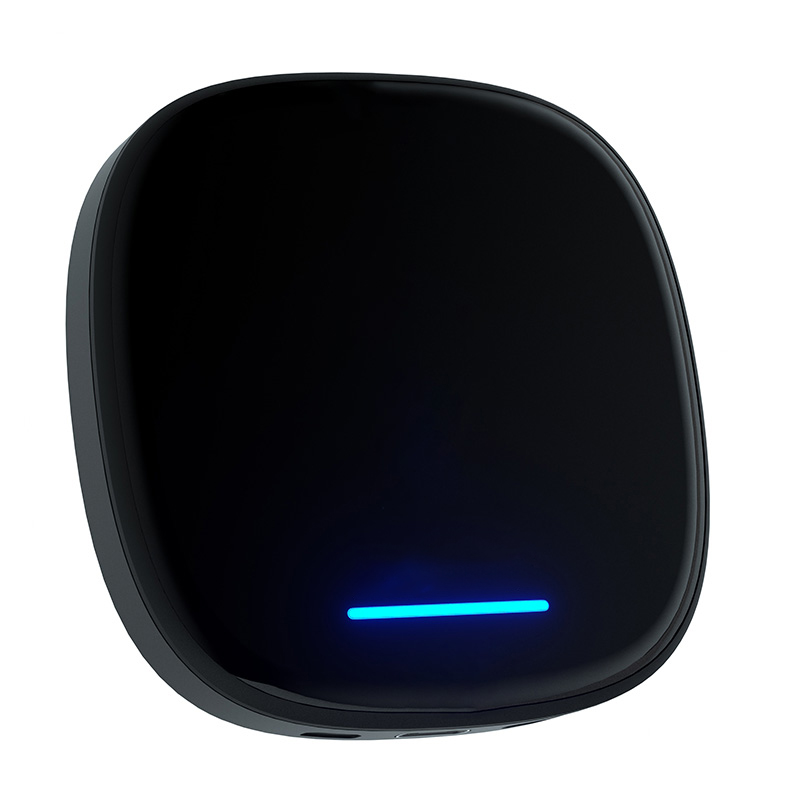
AI Box Android e iOS para BYD
- Diseñada para BYD con Apple CarPlay inalámbrico de fábrica.
- Android 13, procesador Qualcomm de 8 núcleos, 8 GB + 128 GB.
- Google Play: YouTube, Netflix, Disney+, Spotify, Waze.
- Tras el pedido, el equipo comprueba la compatibilidad de tu coche.
¿Tienes otro modelo de BYD? Consulta nuestra guía de compatibilidad de BYD con CarPlay.
Preguntas frecuentes
¿El BYD Atto 3 admite CarPlay con cable?
Los modelos antiguos lo necesitaban mediante cable USB. Tras la OTA 1.8, el modo inalámbrico es el estándar y el método recomendado para todos los modelos actuales en España.
¿Qué iPhone son compatibles?
Cualquier iPhone con iOS 16 o posterior. Para una máxima estabilidad, conviene tener siempre la última versión de iOS.
¿Tengo que volver a emparejar el teléfono cada vez?
No. Tras la configuración inicial, CarPlay se reconecta automáticamente a los pocos segundos de arrancar.
¿Puedo ver Netflix en CarPlay en el Atto 3?
No: CarPlay no admite apps de vídeo. Para ver vídeo en la pantalla con el coche aparcado necesitas una AI Box compatible con BYD.
Configurar Apple CarPlay inalámbrico en tu BYD Atto 3 te llevará menos de cinco minutos. Para moverte por la ciudad o en un viaje largo, CarPlay hace la conducción más cómoda, segura y conectada.