
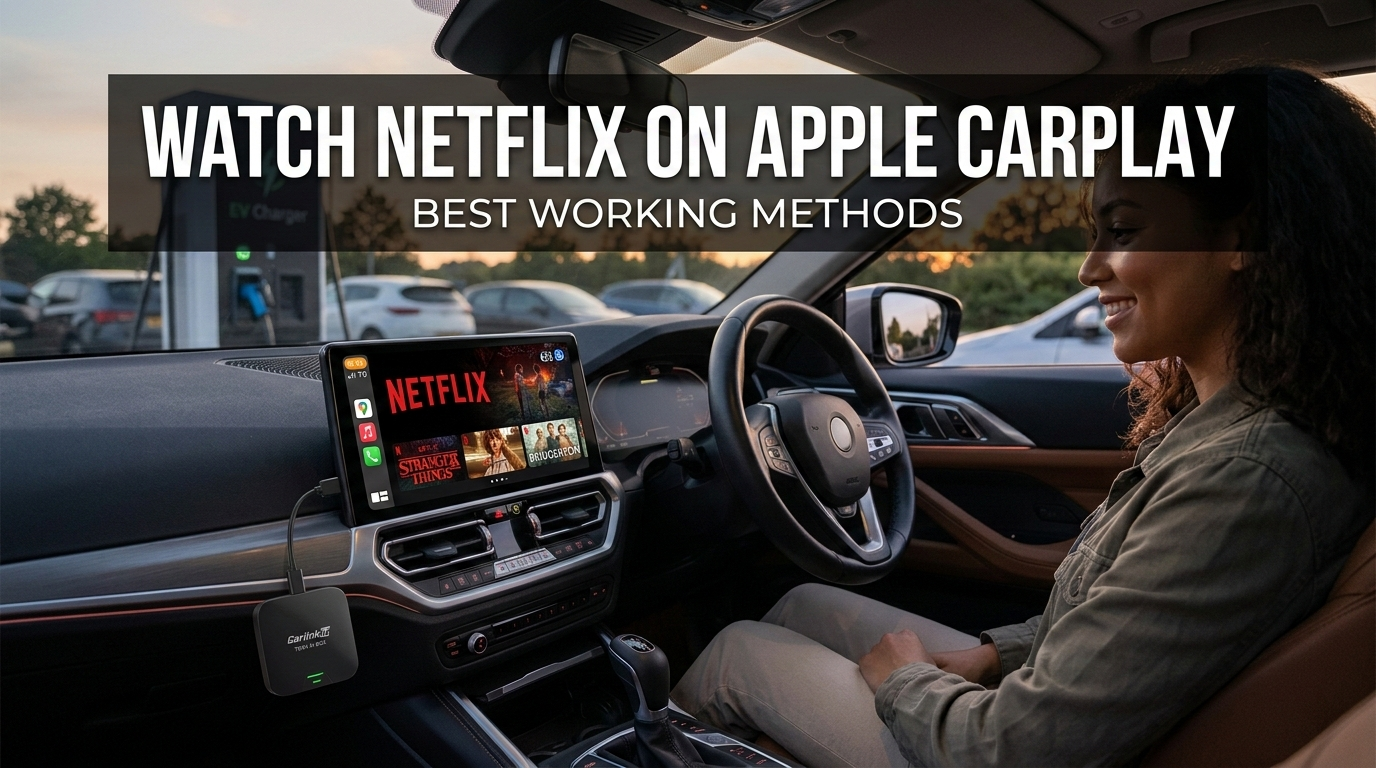
Cada vez más conductores quieren ver Netflix en la pantalla del coche: mientras cargan el eléctrico, en una parada de un viaje largo o esperando a alguien con el coche aparcado. Pero al conectar el iPhone verás que Netflix no aparece en CarPlay. No es un fallo: Apple CarPlay no admite apps de vídeo.
En esta guía te explicamos por qué pasa, qué opciones reales tienes, qué coches son compatibles y cómo dejarlo configurado en un minuto.
Respuesta rápida: Netflix no funciona en CarPlay de serie. La forma más sencilla de verlo en la pantalla del coche es una AI Box para CarPlay: un pequeño dispositivo Android que se conecta al USB de CarPlay y te permite instalar Netflix desde Google Play. Solo con el coche parado.
¿Se puede ver Netflix en Apple CarPlay?
No directamente. CarPlay se diseñó para que el conductor acceda a lo esencial sin apartar la vista de la carretera, así que Apple solo permite ciertas categorías de apps:
- Navegación: Apple Maps, Google Maps, Waze…
- Audio: música, pódcasts y audiolibros.
- Teléfono y mensajes.
Netflix, YouTube o Disney+ no aparecen en la interfaz, da igual qué iPhone o qué coche tengas.
¿Por qué Apple bloquea las apps de vídeo?
Por seguridad. Un vídeo en la pantalla central es una distracción evidente, así que Apple no permite reproducirlo a través de CarPlay.
¿Cuándo tiene sentido ver Netflix en el coche?
Con el coche en marcha, nunca. Pero hay muchos momentos con el coche aparcado en los que sí resulta útil:
- Cargando un coche eléctrico: una carga suele llevar entre 20 y 40 minutos.
- Descansos en viajes largos.
- Esperas con el coche aparcado (recoger a alguien, el colegio, el aeropuerto).
- Acampadas y escapadas.
Las 3 formas de ver Netflix en la pantalla del coche
AI Box para CarPlay
Se conecta al USB de CarPlay y convierte la pantalla en un sistema Android con Google Play. Sin jailbreak ni modificar el coche.
Duplicar el móvil
Necesita apps adicionales, suele ir con retraso y muchos coches no lo admiten.
Dispositivo HDMI
Tipo Fire TV Stick. El problema: la mayoría de coches no tienen entrada HDMI.
Método 1: una AI Box para CarPlay (el más recomendado)
Es un pequeño ordenador Android que se conecta al puerto USB donde enchufas el cable de CarPlay. Al arrancar, la pantalla del coche muestra un sistema Android completo:
- Instalas Netflix, YouTube, Disney+ o Spotify desde Google Play.
- No hace falta jailbreak en el iPhone ni tocar la instalación del coche.
- Es plug and play: se conecta y funciona.
Método 2: duplicar la pantalla del móvil
Consiste en replicar la pantalla del teléfono en la del coche. En la práctica necesita apps de terceros, la conexión se corta con facilidad, el vídeo va con retraso y no todos los coches lo admiten.
Método 3: un dispositivo HDMI externo
Un Fire TV Stick o similar conectado por HDMI. Funciona en casa, pero en el coche casi nunca: muy pocos modelos tienen entrada HDMI y la instalación se complica.
¿Qué coches son compatibles (y cuáles no)?
Antes de comprar nada, lo más importante es saber si tu coche admite una AI Box. La regla es sencilla: necesitas CarPlay o Android Auto por cable de fábrica, porque la caja se conecta a ese mismo puerto USB.
| Tu coche | ¿Funciona? | Qué hacer |
|---|---|---|
| Trae CarPlay por cable de fábrica (te conectas con cable USB) | Sí | Es el caso ideal. La mayoría de coches con CarPlay de serie lo tienen. |
| Trae Android Auto por cable de fábrica | Sí | También compatible. |
| Solo tiene CarPlay / Android Auto inalámbrico (sin opción por cable) | No | La AI Box necesita la conexión por cable para funcionar. |
| No tiene CarPlay ni Android Auto | No | Primero hay que añadir CarPlay: mira las pantallas CarPlay portátiles. |
| BMW | No con la caja estándar | Hay un modelo específico: AI Box para BMW. |
| Tesla | No | Tesla no usa CarPlay, así que no es compatible. |
¿No estás seguro? Fíjate en cómo conectas hoy el iPhone: si lo haces con un cable USB y aparece CarPlay en la pantalla, tu coche es compatible. Además, tras el pedido el equipo revisa manualmente la compatibilidad de tu vehículo.
La AI Box que recomendamos: Carlinkit Max Ultra

Carlinkit Max Ultra AI Box
- Procesador Qualcomm QCM6350 de 8 núcleos y Android 15.
- 8 GB de RAM y 128 GB de almacenamiento para tus apps.
- Google Play: Netflix, YouTube, Disney+ y más.
- Pantalla dividida: el mapa a un lado y el vídeo o la música al otro.
- Salida HDMI para llevar la imagen a las pantallas de los reposacabezas.
- Ranura para tarjeta SIM o conexión por WiFi.
¿Quieres comparar con otros modelos? En nuestra comparativa de la serie Carlinkit TBox verás qué modelo encaja mejor con tu coche.
Cómo configurar Netflix paso a paso
Con una AI Box, el proceso lleva menos de un minuto:
- Conecta la AI Box al puerto USB de CarPlay del coche.
- Espera a que el sistema arranque en la pantalla.
- Conéctate a una red WiFi (por ejemplo, el punto de acceso del móvil) o inserta una tarjeta SIM.
- Abre Google Play e instala Netflix.
- Inicia sesión con tu cuenta y listo.
Aviso de seguridad: no reproduzcas vídeo mientras conduces. Úsalo solo con el coche aparcado: en descansos, esperas o mientras se carga la batería.
Preguntas frecuentes
¿Puede Netflix funcionar directamente en CarPlay?
No. Apple no permite apps de vídeo en CarPlay por motivos de seguridad. Para verlo en la pantalla del coche necesitas un dispositivo como una AI Box.
¿Tengo que hacer jailbreak al iPhone?
No. La AI Box funciona de forma independiente con su propio sistema Android; el iPhone no se modifica.
¿Funciona en cualquier coche?
Funciona en coches con CarPlay o Android Auto por cable de fábrica. No funciona en coches que solo tienen la versión inalámbrica, ni en Tesla. Para BMW existe un modelo específico.
¿Necesito conexión a internet?
Sí, para hacer streaming necesitas WiFi (vale el punto de acceso del móvil) o una tarjeta SIM en la AI Box.
Sigue leyendo: Cómo ver YouTube en Android Auto