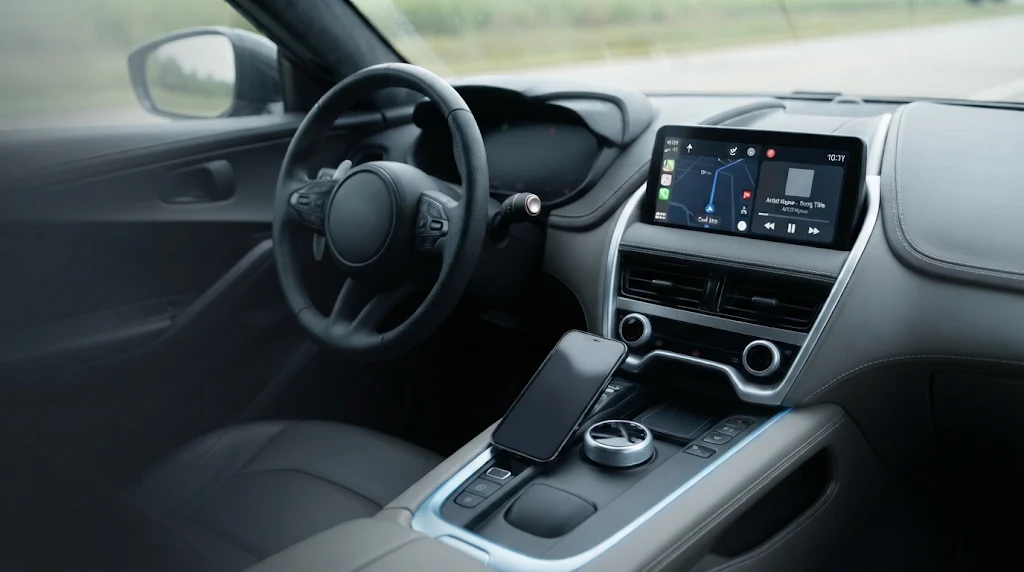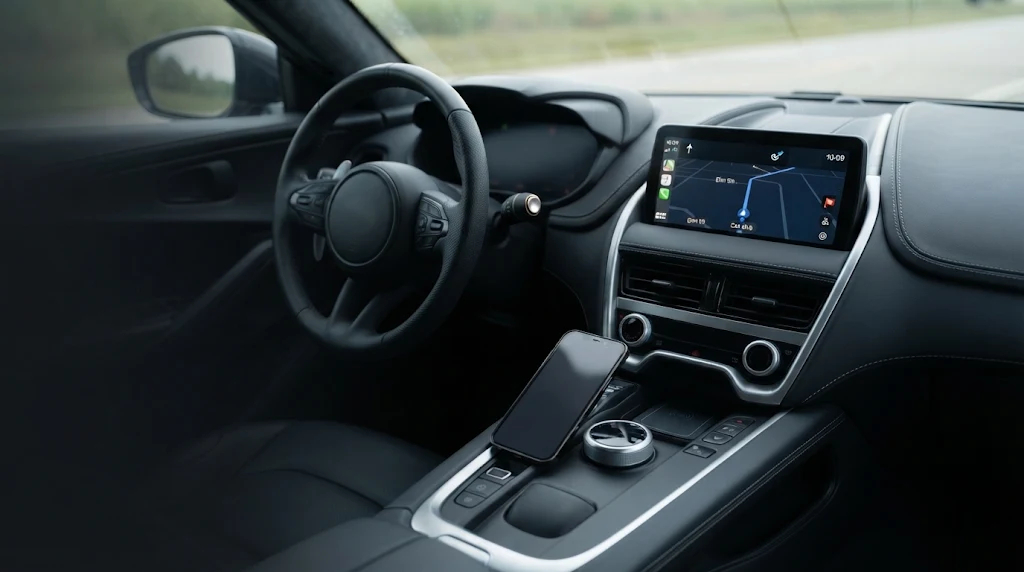
Si Android Auto no funciona, en la mayoría de los casos el fallo está en uno de cuatro sitios: el cable USB, el móvil, el coche o la conexión inalámbrica. Empieza por lo más sencillo: cambia el cable por uno corto y de datos, actualiza la app de Android Auto y reinicia la pantalla del coche. Si sigue sin conectar, sigue las 10 soluciones de abajo en orden: están agrupadas por causa para que no pierdas tiempo probando cosas al azar.
Diagnóstico rápido: ¿qué síntoma tienes?
| Síntoma | Causa más probable | Prueba primero |
|---|---|---|
| El móvil carga, pero Android Auto no arranca | Cable solo de carga o puerto USB equivocado | Soluciones 1 y 2 |
| «Android Auto no reconoce el móvil» tras una actualización | App o servicios de Google desactualizados | Soluciones 3 y 4 |
| Se corta cada pocos minutos | Cable gastado, ahorro de batería o interferencias | Soluciones 1, 5 y 8 |
| Funcionaba en otro coche, pero no en este | Coches guardados en conflicto | Solución 7 |
| La conexión inalámbrica no aparece | Bluetooth/Wi-Fi o requisito de 5 GHz | Soluciones 8 y 9 |
| Con un adaptador solo sale CarPlay, no Android Auto | Compatibilidad del adaptador, emparejamiento o software del móvil | Solución 10 |
Antes de empezar: requisitos mínimos de Android Auto
Consulta los requisitos oficiales de Google antes de empezar:
- Móvil con Android 11 o posterior y un plan de datos activo, tanto para la conexión por cable como para la inalámbrica.
- Los móviles con Android (Go edition) no son compatibles con Android Auto.
- Coche o radio compatible con Android Auto. Si no lo tienes claro, consulta la lista de fabricantes de Google o pregunta en tu concesionario.
- Para la versión inalámbrica, además, el móvil necesita Wi-Fi de 5 GHz y, si te conectas directamente sin adaptador, el coche o la radio debe admitir Android Auto inalámbrico.
¿Cómo saber tu versión de Android? Ve a Ajustes > Información del teléfono > Versión de Android. El nombre exacto del menú cambia según la marca, pero suele estar al final de los ajustes.
Si tu equipo no admite Android Auto de forma nativa, comprueba qué conexión ofrece de fábrica antes de elegir un adaptador. Los requisitos de entrada dependen del modelo.
Causa 1: el cable o el puerto USB
Es la causa más habitual cuando usas Android Auto por cable, y también la más barata de descartar.
Solución 1: cambia el cable USB
Google recomienda usar un cable de menos de 1 metro, sin hubs USB ni alargadores. Lo ideal:
- Prueba primero el cable que venía con tu móvil.
- Si usas uno de otra marca, que sea de datos, no solo de carga, y que cumpla los estándares del USB Implementers Forum.
- Si Android Auto ha dejado de funcionar de repente con el mismo cable de siempre, prueba con otro antes de nada: los cables se dañan por dentro sin que se note por fuera.
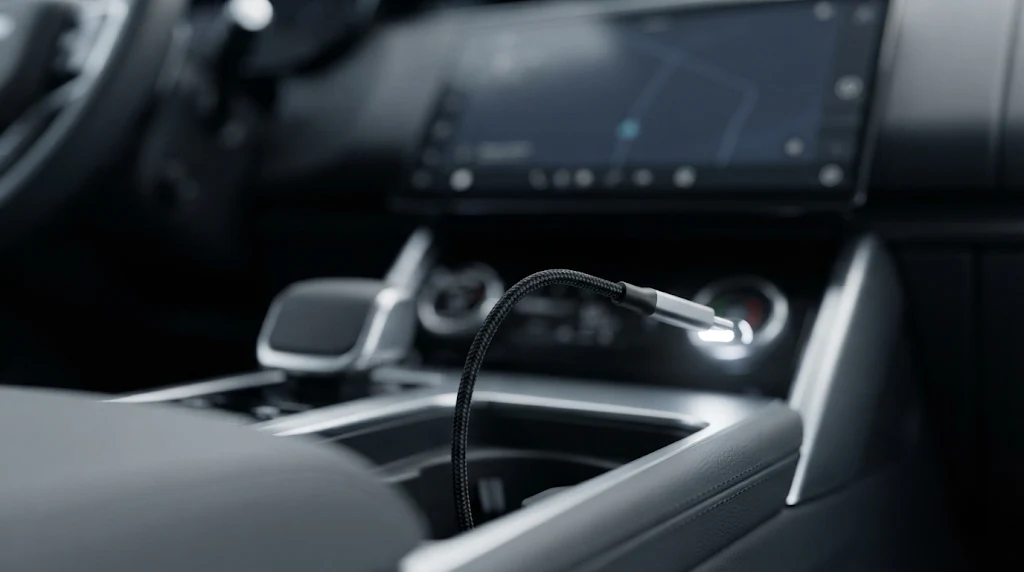
Detalle práctico: si el móvil carga pero no aparece ningún aviso de Android Auto, prueba otro cable de datos y el puerto USB indicado para Android Auto.
Solución 2: revisa el puerto USB y el modo de conexión
- Comprueba que el conector entra del todo. Si ves suciedad en el puerto del móvil, sigue las indicaciones de limpieza del fabricante.
- Prueba otro puerto del coche. Si tu coche tiene varios puertos USB, no todos tienen por qué transmitir datos: algunos solo cargan. El manual del coche indica cuál es el de datos.
- Desbloquea el móvil y sigue los avisos de configuración que aparezcan en el teléfono y en la pantalla del coche.
Causa 2: el móvil o la app de Android Auto
Solución 3: actualiza todo (app, servicios y sistema)
Hay tres cosas que deben estar al día:
- Android Auto, si Google Play ofrece una actualización. En móviles compatibles viene integrado.
- Servicios de Google Play y la app de Google.
- El sistema Android del móvil (Ajustes > Sistema > Actualización).
Tras actualizar, vuelve a conectar el móvil con el coche parado y sigue los avisos que aparezcan.
Solución 4: borra la caché (y, si hace falta, los datos)
En Ajustes > Aplicaciones > Android Auto > Almacenamiento:
- Pulsa Borrar caché y vuelve a conectar.
- Si no basta, pulsa Borrar datos/almacenamiento. Ojo: perderás la configuración de Android Auto y tendrás que hacer el emparejamiento desde cero.
Solución 5: batería y permisos
Las capas de ahorro de energía de algunos fabricantes cierran Android Auto en segundo plano, y eso provoca cortes cada pocos minutos.
- En Ajustes > Aplicaciones > Android Auto > Batería, elige Sin restricciones (o «No optimizar»).
- En Ajustes > Aplicaciones > Android Auto > Permisos, revisa que no haya permisos denegados, sobre todo ubicación y contactos.
Causa 3: el coche o la radio
Solución 6: activa Android Auto en el coche y reinicia la pantalla
- Entra en los ajustes del sistema de infoentretenimiento y confirma que Android Auto está activado. Algunos coches lo traen desactivado o lo asocian a un perfil de usuario.
- Reinicia la pantalla: apaga el coche, espera a que la pantalla se apague del todo y vuelve a arrancar (el manual de tu coche indica cómo forzar el reinicio del sistema).
- Si tienes una radio de recambio, busca actualizaciones de firmware en la web del fabricante.
- Comprueba también que la fecha y la hora del coche y del móvil coinciden; es un detalle sencillo de descartar.
Solución 7: olvida los coches conectados y vuelve a emparejar
Si has cambiado de coche o de móvil, el registro antiguo puede bloquear la conexión. Google indica estos pasos:
- Desconecta el móvil del coche.
- Ve a Ajustes > Dispositivos conectados > Preferencias de conexión > Android Auto > Coches conectados anteriormente.
- Toca el menú de la esquina superior derecha y elige Olvidar todos los coches.
- Vuelve a conectar el móvil, con el coche parado y la pantalla encendida.
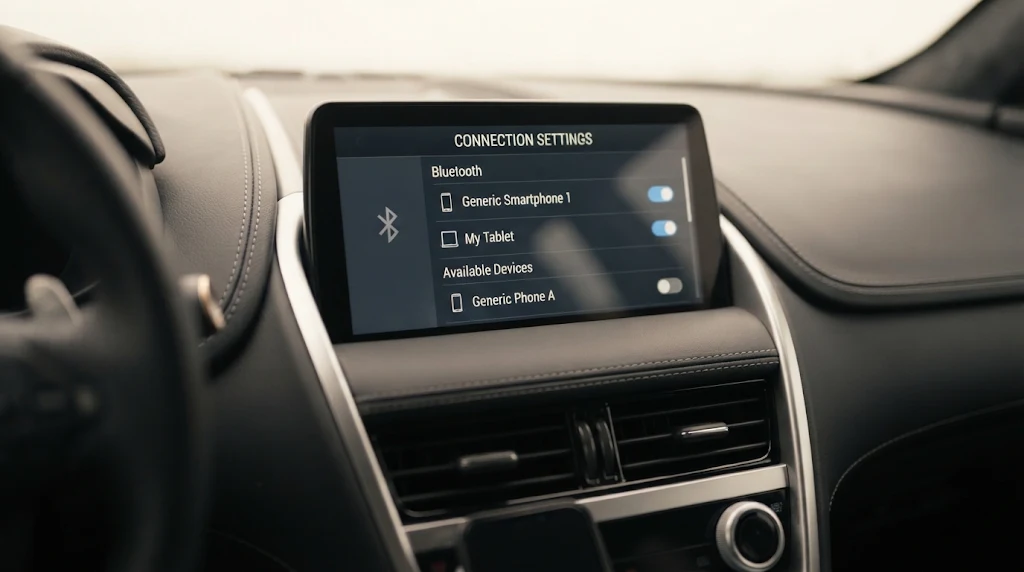
Borra también el móvil de la lista Bluetooth del coche, para empezar realmente de cero.
Causa 4: la conexión inalámbrica
Solución 8: Bluetooth, Wi-Fi y ubicación activados
Android Auto inalámbrico usa el Bluetooth para emparejar y el Wi-Fi para transmitir. Durante la configuración deben estar activados el Bluetooth, el Wi-Fi y la ubicación.
- Si tienes el punto de acceso (hotspot) del móvil encendido, prueba a apagarlo mientras haces el emparejamiento.
- Elimina emparejamientos antiguos que ya no uses en el coche (otro móvil, unos auriculares).
- El primer emparejamiento hazlo con el coche parado: según Google, puede tardar unos minutos.
Solución 9: comprueba el requisito de 5 GHz en la UE
Para Android Auto inalámbrico el móvil necesita Wi-Fi de 5 GHz, y en la Unión Europea usar esa banda dentro del coche exige que el teléfono cumpla requisitos normativos adicionales. Google confirma que los Pixel 3 y posteriores los cumplen; para otras marcas, consulta al fabricante.
Si el móvil no cumple este requisito, prueba la conexión por cable en un coche que la admita.
Causa 5: cuando usas un adaptador inalámbrico
Solución 10: descarta el adaptador y actualízalo
Si usas un adaptador para tener Android Auto sin cables y solo aparece CarPlay o la conexión falla, prueba estos pasos:
- Comprueba qué protocolo exige el adaptador y cuál ofrece el coche de fábrica.
- Busca actualizaciones de Android Auto, los servicios de Google Play y el firmware del adaptador.
- Retira el adaptador y prueba la conexión original del coche. Si el coche tiene Android Auto por cable, conecta el móvil Android con un cable de datos. Si la entrada del adaptador es CarPlay por cable, comprueba ese puerto con un iPhone.
- Confirma que Android Auto está disponible en tu país o región.
Si la conexión original funciona, revisa el emparejamiento y el firmware del adaptador. Si necesitas comprobar qué tipo de equipo encaja con tu coche, consulta la guía de soluciones inalámbricas para móviles Android.
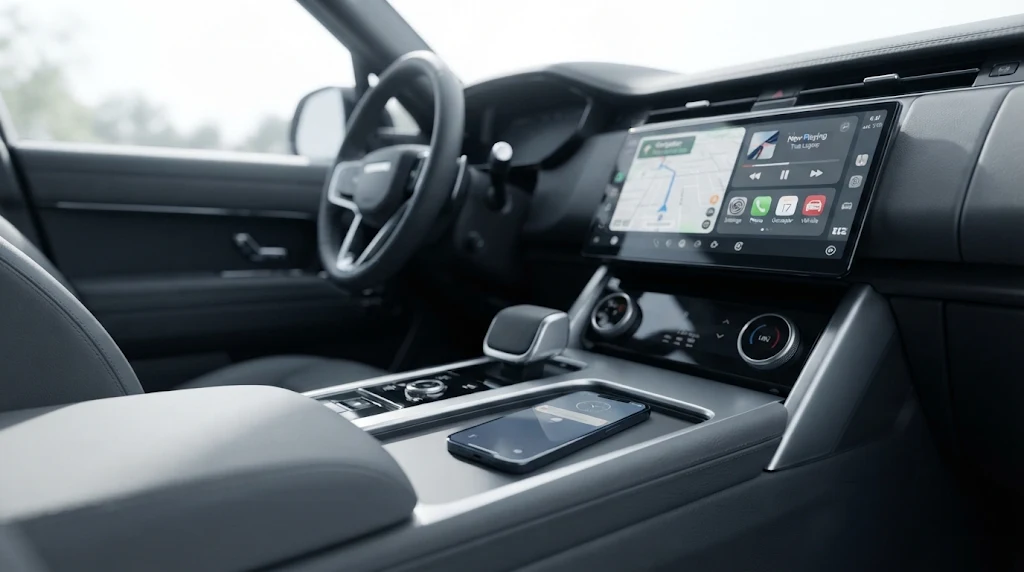
El Carlinkit 4.0 usa el Apple CarPlay por cable de fábrica de un vehículo compatible para ofrecer CarPlay o Android Auto inalámbricos. Un coche que solo tenga Android Auto por cable necesita un adaptador compatible con esa entrada. La compra directa en la tienda oficial incluye 2 años de garantía del fabricante. Comprueba la compatibilidad de tu vehículo antes de comprar.
¿Tienes un BMW? Allí entran en juego cosas propias de la marca, como el iDrive; lo tratamos aparte en nuestra guía de Android Auto no funciona en un BMW X3. Y si lo que falla es el sistema de Apple, consulta nuestras soluciones para cuando CarPlay no funciona.
Si nada funciona
Si después de las 10 soluciones Android Auto no funciona todavía:
- Prueba tu móvil en otro coche (o con otro móvil en tu coche). Así sabrás de qué lado está el fallo.
- Si el problema está en el coche, contacta con el fabricante o el concesionario; Google remite también a la comunidad de ayuda de Android Auto.
- Si el mismo móvil falla en distintos coches compatibles, contacta con el fabricante del teléfono o con la comunidad de ayuda de Android Auto.
Preguntas frecuentes
¿Por qué Android Auto se desconecta cada pocos minutos?
Las causas más habituales son un cable dañado o demasiado largo, el ahorro de batería que cierra la app en segundo plano y, en inalámbrico, problemas de Bluetooth o Wi-Fi. Cambia el cable por uno de menos de 1 metro, quita las restricciones de batería a Android Auto y, sin cables, vuelve a emparejar con el hotspot apagado.
¿Por qué no aparece Android Auto en la pantalla de mi coche?
Comprueba que Android Auto está activado en los ajustes del coche, que usas el puerto USB de datos y que el cable transmite datos, no solo carga. Si antes has conectado otro coche, olvida los coches guardados en Android Auto y vuelve a emparejar con el coche parado.
¿Qué versión de Android necesito para Android Auto?
Según Google, necesitas Android 11 o posterior y un plan de datos activo, tanto por cable como sin cables. Los móviles con Android (Go edition) no son compatibles. Para la conexión inalámbrica, el móvil también debe tener Wi-Fi de 5 GHz y, en la UE, cumplir requisitos normativos adicionales.
¿Por qué Android Auto inalámbrico no se conecta?
Revisa que el coche admita Android Auto inalámbrico, que el Bluetooth, el Wi-Fi y la ubicación estén activados, y que el móvil cumpla el requisito de 5 GHz en la UE. Si por cable funciona y sin cables no, casi siempre es una de estas tres cosas.
¿Cómo reinicio Android Auto en el coche?
Fuerza la detención de la app en el móvil (Ajustes > Aplicaciones > Android Auto > Forzar detención), apaga el coche hasta que la pantalla se apague del todo y vuelve a arrancar. Si persiste, borra la caché de la app y repite el emparejamiento.
Tu siguiente paso
Recorre la tabla de síntomas del principio y aplica las soluciones en orden: en la mayoría de los casos, cuando Android Auto no funciona, el arreglo está entre el cable, una actualización y olvidar los coches guardados. Si tu coche tiene Apple CarPlay por cable de fábrica y quieres usar Android Auto sin cables, consulta la compatibilidad del Carlinkit 4.0.
Ver el Carlinkit 4.0