
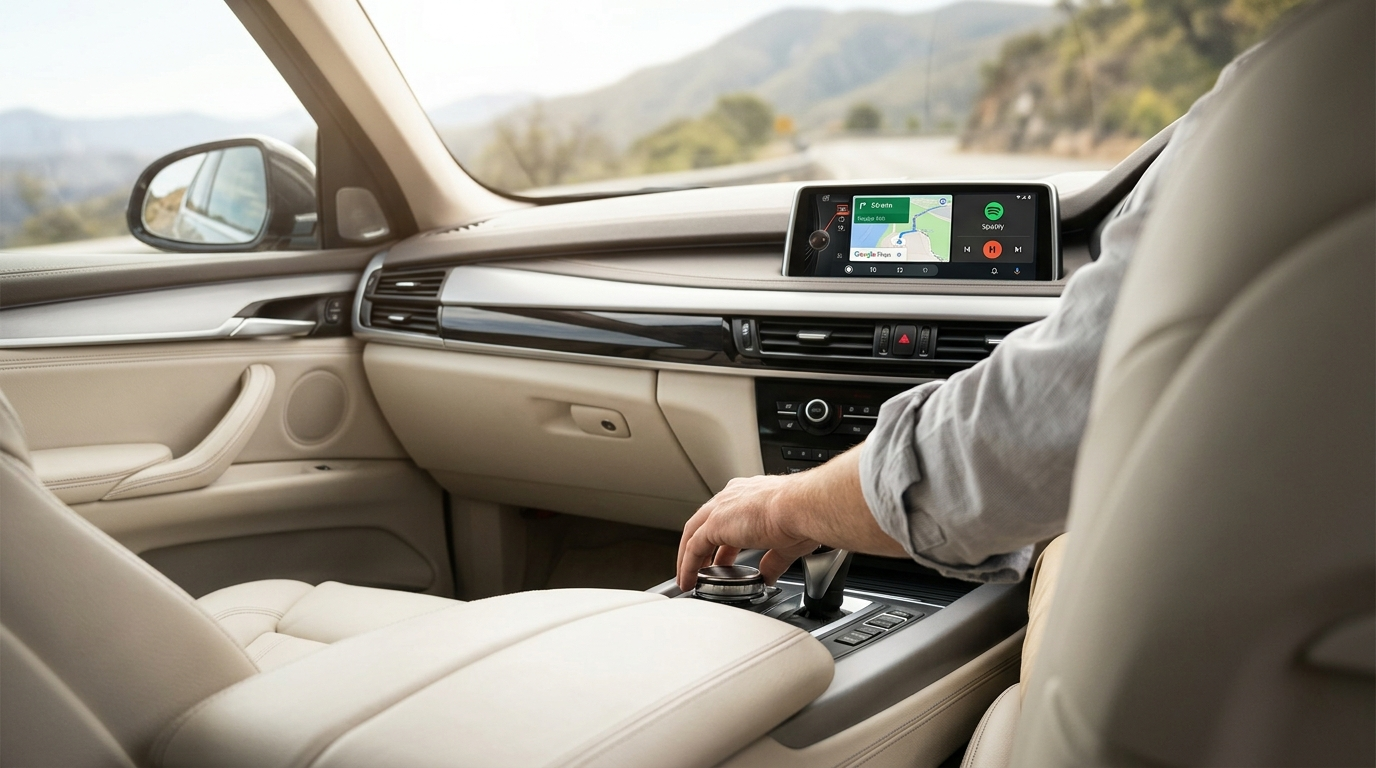
Cómo instalar Android Auto en tu BMW X5 (F15) 2017
Tu guía completa de retrofit: sin desmontar el salpicadero, sin anular la garantía y sin necesidad de iOS.
El BMW X5 2017 (chasis F15) sigue siendo un referente en dinámica de conducción y refinamiento interior, pero cuando se trata de integración con smartphones, se encuentra en un punto incómodo de la historia automotriz. El F15 se fabricó en una época en la que BMW favorecía exclusivamente a Apple, lo que significa que no existe Android Auto de fábrica en el X5 2017, y BMW ha confirmado que nunca lanzará una actualización de software para cambiar esto.
Si eres usuario de Android, tu única opción nativa es una conexión por cable USB con soporte limitado de aplicaciones en pantalla. La pantalla iDrive no mostrará Google Maps, Waze o Spotify de la forma en que deberían usarse. La buena noticia es que existen soluciones de retrofit probadas que añaden Android Auto completo a tu F15 sin cortar un solo cable ni visitar el concesionario.
¿Por qué el BMW X5 2017 no tiene Android Auto?
La respuesta corta es una cuestión de tiempo y asociaciones comerciales. Durante el periodo de producción del F15 (2014–2018), BMW mantenía una estrecha relación comercial con Apple. CarPlay estaba disponible en vehículos equipados con NBT EVO como una función opcional de pago, e incluso BMW experimentó brevemente con un modelo de suscripción. Android Auto, por el contrario, simplemente no formaba parte de los planes de BMW en aquel momento.
El soporte nativo de Android Auto de BMW no comenzó hasta la plataforma iDrive 7, lanzada alrededor de 2019–2020. Los propietarios de vehículos F15 con los sistemas NBT o NBT EVO antiguos no han recibido ninguna actualización de firmware compatible, y no se espera ninguna.
Paso 0: Comprueba primero tu versión de iDrive
Antes de elegir un método de retrofit, tómate 30 segundos para identificar con qué sistema estás trabajando. Los tres métodos siguientes dependen de esta información.
Si aparece CarPlay, fíjate si indica Inalámbrico o si requiere cable. Si no hay ninguna opción de CarPlay, necesitarás el Método 2 (MMI Decoder) que se detalla a continuación.
Los 3 mejores métodos para añadir Android Auto al F15
Dependiendo de tu versión de iDrive, el estado de CarPlay y cuánto quieras involucrarte en la instalación, una de estas tres opciones se adaptará a tu situación.
AI Box (TBox) — Plug and Play
El Carlinkit TBox es un ordenador compacto con Android 13 que se conecta directamente al puerto USB de tu coche. Utiliza el canal existente de Apple CarPlay inalámbrico de tu BMW como punto de entrada y lo sustituye por un entorno Android completo, que incluye Android Auto inalámbrico, Google Maps, Spotify, YouTube, Netflix y cualquier aplicación de la Play Store.
Dado que no se modifica nada físicamente, se puede desconectar antes de una cita de mantenimiento sin dejar rastro. Tu iDrive original, la cámara de marcha atrás, los sensores de aparcamiento y los controles del volante siguen funcionando exactamente como antes.
Tenía CarPlay inalámbrico en mi X5 2017 pero nunca lo usé porque tengo un teléfono Android. Conectar el TBox llevó unos ocho minutos y ahora tengo Google Maps en la pantalla grande en cada viaje. Realmente no esperaba que fuera tan sencillo.
— Javier M., propietario de BMW X5 2017, Madrid
Carlinkit MMI Decoder — Integración profunda
El MMI Decoder (también conocido como módulo MMI Retrofit) es la solución recomendada para los propietarios de F15 que no tienen CarPlay o que solo tienen CarPlay por cable. Se instala detrás de la pantalla de fábrica utilizando conectores pin a pin (sin soldaduras ni cortes de cables) y añade tanto Android Auto por cable como inalámbrico directamente a través de tu pantalla iDrive existente.
Desde el asiento del conductor, la experiencia se siente totalmente integrada de fábrica. El mando rotativo iDrive, la pantalla táctil (si está instalada) y los botones del volante controlan la interfaz de Android Auto. Volver al menú original de iDrive solo requiere pulsar un botón.
- Funciona en sistemas NBT (iDrive 5) y NBT EVO (iDrive 6)
- No requiere CarPlay previo: lo añade desde cero
- Mantiene todas las funciones de fábrica, incluidos sensores y cámara
- Se instala oculto tras el salpicadero sin hardware aftermarket visible
Reemplazo de Pantalla Android
Para los propietarios que desean la mejora visual y funcional más significativa, el reemplazo de pantalla Android sustituye la pantalla original de 6.5 u 8.8 pulgadas por una unidad más grande de 10.25 o 12.3 pulgadas con sistema operativo Android nativo. El resultado es una pantalla drásticamente mayor, de alta resolución, con Android Auto nativo y apps de entretenimiento.
Esta es la opción más compleja. Se recomienda encarecidamente la instalación profesional y el coste es superior al de los métodos plug-and-play. Sin embargo, si tu pantalla original está envejeciendo (retroiluminación tenue o baja resolución), un reemplazo de pantalla soluciona todos los problemas de una vez.
Qué cambia después de la actualización
Una vez que tengas Android Auto funcionando en la pantalla iDrive de tu F15, la experiencia de conducción diaria mejora notablemente. Esto es lo que ganas de inmediato:
- Navegación con tráfico en tiempo real: Sustituye los mapas obsoletos de BMW por Google Maps o Waze, que obtienen datos de incidentes en vivo y recalculan rutas dinámicamente, algo vital en las circunvalaciones de Madrid o Barcelona en hora punta.
- Control por voz manos libres: Di "Hey Google" para enviar mensajes, hacer llamadas o recibir indicaciones sin tocar la pantalla. El micrófono existente de tu BMW gestiona la entrada.
- Libertad de aplicaciones: Transmite desde Spotify, YouTube Music o Audible a través del sistema de altavoces de tu BMW (ya sea Harman Kardon o estándar) con total calidad de sonido.
- Entretenimiento en paradas: Los métodos TBox y Reemplazo de Pantalla admiten YouTube y Netflix en la pantalla cuando el coche está estacionado, ideal mientras esperas a alguien o durante una carga (si es híbrido).
- El teléfono se queda en el bolso: Una vez emparejado, Android Auto inalámbrico se conecta automáticamente cada vez que arrancas el coche. Sin cables, sin rituales de Bluetooth.
Configuración paso a paso: Método AI Box (TBox)
Si has confirmado que el CarPlay inalámbrico está disponible en tu F15, la configuración del TBox suele llevar menos de 15 minutos sin necesidad de herramientas.
- Activa el Bluetooth y el Wi-Fi en tu teléfono Android, y asegúrate de que Android Auto esté instalado y actualizado.
- Localiza el puerto USB asignado a CarPlay en la consola central. En el F15, suele ser el puerto más cercano al selector de marchas.
- Conecta el TBox al puerto USB correcto. La pantalla iDrive mostrará un aviso de CarPlay en unos 30–60 segundos.
- Busca el nombre del dispositivo TBox en los ajustes de Bluetooth de tu teléfono y pulsa para emparejar. El sistema establecerá una conexión Wi-Fi Direct automáticamente.
- La interfaz de Android Auto aparecerá en tu pantalla iDrive. Para uso continuo, activa "Auto-Connect" en los ajustes del TBox.
- Conecta el TBox al punto de acceso (hotspot) de tu teléfono o inserta una tarjeta Nano SIM para tener acceso independiente a internet.
- Busca actualizaciones de firmware inmediatamente después del primer inicio en el menú de Ajustes de la interfaz del TBox.
Para volver a la interfaz original de iDrive en cualquier momento, mantén pulsado el botón Menu del controlador iDrive durante unos dos segundos. Ambas interfaces permanecen totalmente accesibles.
Preguntas Frecuentes
© 2026 Carlinkit Factory España · Información actualizada a Mayo de 2026. Verifica siempre la compatibilidad con tu VIN específico antes de comprar.