
BMW G30 Android Auto: Deja de Conformarte con una Pantalla Bloqueada (2026)
Convierte el habitáculo de tu Serie 5 en un sistema Android completo sin tocar ni un solo cable.
1. Por Qué el Android Auto del BMW G30 Decepciona
El BMW G30 Serie 5 es una obra maestra en diseño de interiores, pero su software parece una jaula dorada. Si usas Android, la frustración es real. Tienes delante una pantalla de alta resolución que en los modelos más antiguos ni siquiera muestra Google Maps de forma nativa, o que bloquea el entretenimiento a la radio básica cuando el coche está parado. Y si tienes el iDrive 7 más moderno, tu conexión depende completamente de la batería de tu teléfono: un trayecto largo con el GPS activo y tu móvil queda inutilizado al llegar. Un coche premium con una experiencia digital a medias.
2. Limitaciones del Software iDrive en el BMW G30
Para solucionar el problema del G30, primero hay que entender qué versión de iDrive tienes instalada. El hardware es capaz, pero las limitaciones de software varían según el año:
- Navegación: Los mapas de fábrica de BMW no tienen los datos de tráfico en tiempo real de Waze. Y aunque los modelos más nuevos incluyen Android Auto, es una versión "espejo" que consume los recursos del teléfono, no un sistema autónomo.
- El Bloqueo del Entretenimiento: BMW bloquea YouTube y Netflix por "seguridad", pero esto se aplica incluso cuando llevas 20 minutos esperando en el coche o cargando un PHEV.
- Modelos 2017–2019 (NBT EVO): Estos coches se fabricaron en una época en que BMW ignoraba por completo a los usuarios de Android. No existe Android Auto nativo, lo que te obliga a usar un soporte para el móvil.
- Modelos 2020–2023 (iDrive 7): Android Auto está disponible, pero consume batería. Si tu teléfono pierde señal o se agota, tu pantalla se queda en blanco.
3. Opciones de Android Auto para Propietarios del BMW G30
| Solución | Instalación | Coste | Aspecto Original |
|---|---|---|---|
| Soporte Móvil + Bluetooth | Ninguna | 20 € | ❌ Cables a la vista |
| Sustitución de pantalla | Compleja / 4–6 horas | 600 € + | ⚠️ No original |
| Carlinkit MMB Box ★ | Plug & Play / 15 min | 200–270 € | ✅ 100% Original |
4. Cómo Añadir Android Auto al BMW G30 — Elige Tu Situación
ENCUENTRA TU SOLUCIÓN
¿Cuál de Estas Situaciones Describe tu BMW?
La solución correcta depende totalmente de la configuración de CarPlay de tu coche.
Elige tu situación — cada opción lleva a la solución adecuada.
¿Ves "Inalámbrico"? Estás en el Grupo A o B. ¿Ves "Con cable"? Estás en el Grupo C. ¿No aparece nada? Estás en el Grupo D.
Mi BMW tiene CarPlay Inalámbrico — Quiero Android Auto, YouTube y Netflix
Aplicable a: La mayoría de BMW G30 desde 2017 con CarPlay inalámbrico ya activo.
→ El MMB Box se conecta directamente a tu puerto USB de CarPlay. 15 minutos. Sin codificación. Sin desmontaje.
Ver BMW MMB Box →Mi G30 ya tiene Android Auto — pero YouTube y Netflix están bloqueados
Aplicable a: BMW G30 de 2020–2023 con iDrive 7 donde Android Auto viene de fábrica.
→ El Android Auto de fábrica depende del teléfono y bloquea el streaming. El MMB Box ejecuta Android 13 completo de forma autónoma — sin necesidad de teléfono.
Ver BMW MMB Box →Mi G30 solo tiene CarPlay con Cable
Aplicable a: Algunos modelos G30 de 2017–2018 donde el CarPlay inalámbrico no venía activado de fábrica.
→ Primero hay que activar el CarPlay inalámbrico.
Consulta nuestra guía: Cómo Comprobar y Activar CarPlay en BMW →
Una vez hecho, el MMB Box funciona sobre él. El coste total sigue siendo muy inferior al de cambiar la pantalla.
Mi BMW no tiene CarPlay en absoluto
Aplicable a: Versiones base raras del G30, o BMW de las series E/F más antiguos sin CarPlay instalado.
→ Un módulo Decoder añade CarPlay y Android Auto directamente a tu pantalla original. Sin cambio de pantalla.
Ver Módulo Decoder →5. Cómo Instalar el MMB Box en un BMW G30 — Paso a Paso
- Localiza el puerto USB de datos principal de tu G30 — está en la bandeja de la consola central, justo delante de los portavasos.
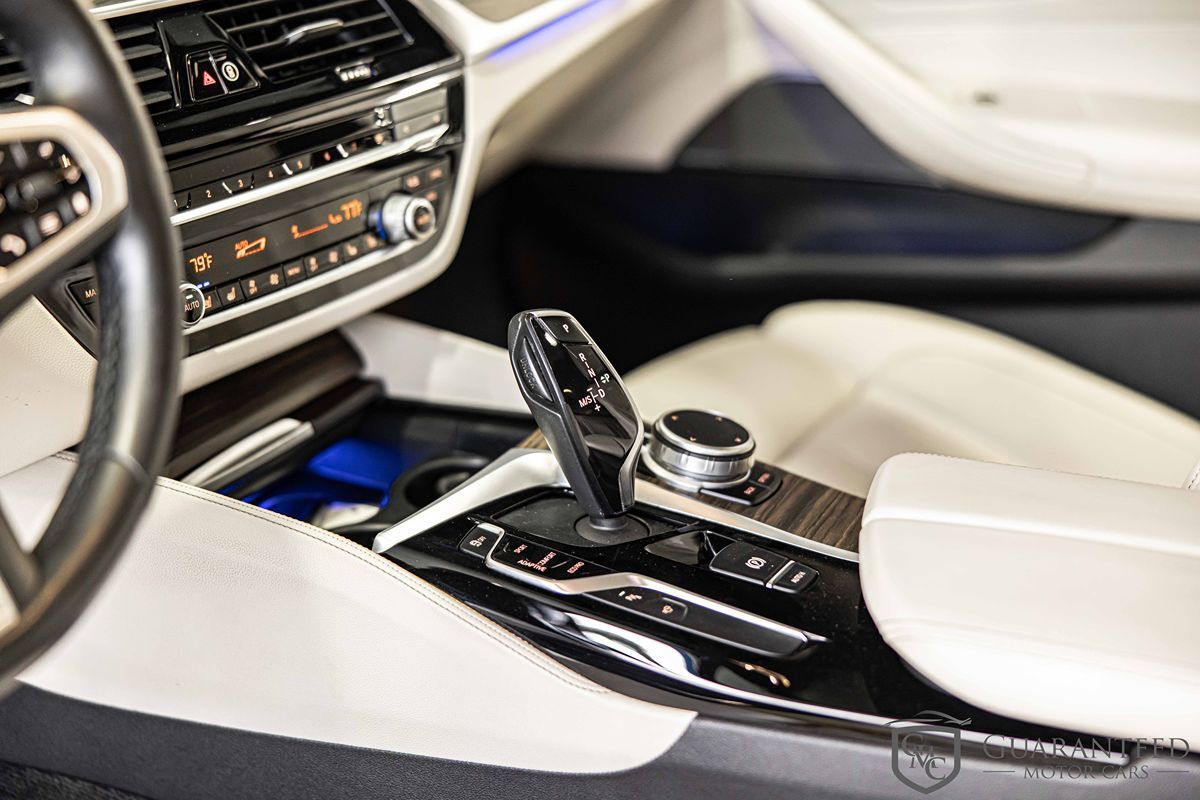
Consola central del BMW G30 — ubicación del puerto USB de datos para instalar el MMB Box
- Conecta el MMB Box a ese puerto. Importante: No uses un puerto de solo carga — utiliza únicamente el puerto de datos/CarPlay.
Carlinkit MMB Box conectado al puerto USB CarPlay del BMW G30 — plug-and-play, sin herramientas
- Espera a que la pantalla iDrive reconozca el dispositivo como una conexión CarPlay.
- Selecciona el icono "Apple CarPlay" en la pantalla de tu BMW — la interfaz Android 13 del MMB Box arranca de inmediato.
6. Experiencia Real con Android Auto en el BMW G30
Una vez instalado, la experiencia es transformadora. Ya no "abres" Android Auto — el coche es un dispositivo Android. Puedes descargar apps directamente desde el Play Store. Spotify suena con toda la fidelidad del sistema Harman Kardon, y Google Maps parece integrado de fábrica.
"Antes odiaba los viajes largos porque el navegador de BMW era muy torpe y mi teléfono se recalentaba con Android Auto inalámbrico. Ahora tengo una SIM dedicada en el MMB Box y puedo ver Netflix mientras espero en el cargador del coche eléctrico. Es la actualización que el G30 merecía desde el principio."— David S. · Múnich · BMW 530e 2021
7. BMW G30 Android Auto — Preguntas Frecuentes
¿Listo para Actualizar tu G30?
Ve a iDrive → Configuración → Conexiones → Apple CarPlay.
Si aparece "Inalámbrico" — ya puedes hacer tu pedido ahora mismo.