
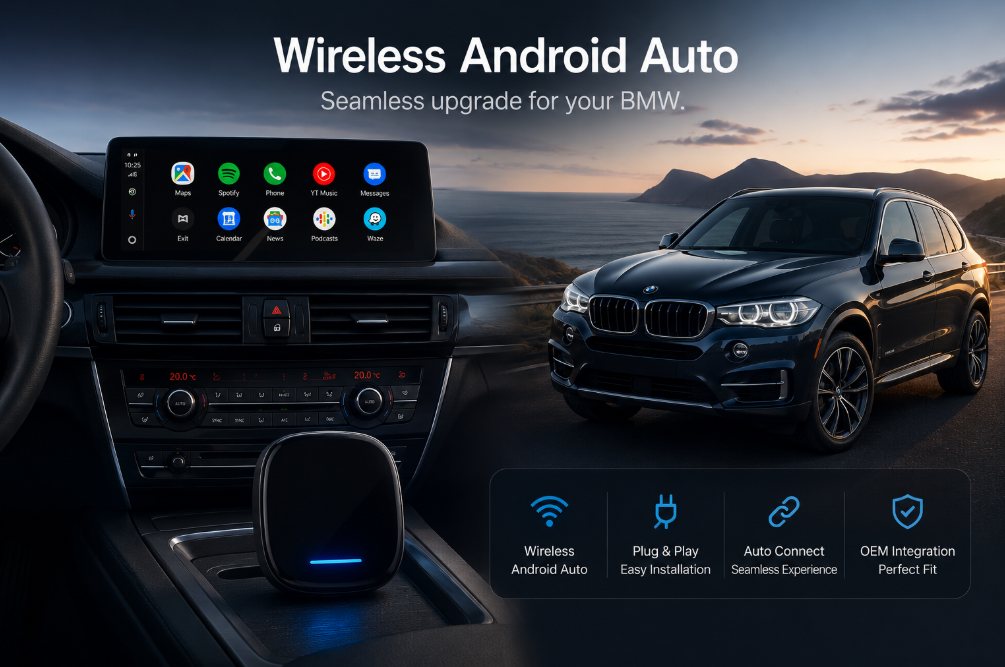
Añade Android Auto Inalámbrico
a tu BMW X5 2016
Tu sistema iDrive NBT es excelente, pero no fue diseñado para Android. Aquí te explicamos exactamente cómo añadir Android Auto inalámbrico en 2026 con la solución adecuada para tu configuración específica.
Por qué tu X5 2016 no tiene Android Auto y qué puedes hacer al respecto
El BMW X5 2016 (F15) viene equipado con la plataforma de infoentretenimiento NBT de BMW. Es un sistema capaz, bien construido y premium. Sin embargo, fue diseñado antes de que Android Auto se convirtiera en un estándar, lo que significa que no tiene soporte nativo para Google Maps en la pantalla grande, ni Spotify, ni comandos de voz a través de Android.
Si eres usuario de Android, la brecha entre lo que tu teléfono puede hacer y lo que muestra la pantalla de tu coche es frustrante. La buena noticia: existen soluciones de actualización probadas que solucionan esto de forma permanente, sin cortar cables, sin anular garantías y sin pasar por el concesionario.
🔍 Cómo comprobar tu versión de iDrive (2 minutos)
- Arranca tu coche y abre el menú iDrive mediante el controlador central.
- Navega a Ajustes → Actualización de software → Mostrar versión actual (o Ajustes → Sistema → Acerca de).
- Si la cadena de versión comienza con "NBT", tu coche tiene el sistema NBT original, probablemente sin CarPlay de fábrica. El MMI Decoder es tu solución.
- Si tu versión muestra "NBT EVO" o tu coche ya tiene activa la opción de CarPlay inalámbrico de fábrica, podrías usar el BMW AI Box (TBox). Contacta con Carlinkit ES para confirmar con tu número de bastidor (VIN).
Las tres formas de añadir Android Auto a un BMW X5 2016
No hay una respuesta universal; la solución ideal depende de tu variante de iDrive y de cómo quieras usar Android Auto. Aquí tienes un desglose honesto de las tres opciones.
🔌 Carlinkit MMI Decoder
Se instala detrás de la pantalla para añadir Android Auto y CarPlay inalámbricos desde cero. Diseñado específicamente para sistemas BMW NBT antiguos sin CarPlay de fábrica. La mayoría de los dueños de un X5 2016 necesitarán esto.
📦 BMW TBox / AI Box
Un ordenador Android 13 independiente que permite ver Netflix, YouTube y más. Requiere CarPlay inalámbrico de fábrica para funcionar. No es apto para NBT estándar sin CarPlay.
🖥 Pantalla Android de posventa
Sustituye la pantalla original de 6,5" u 8,8" por una táctil más grande con Android completo. Es la actualización máxima, pero requiere instalación profesional y es la opción más cara.
Comparativa de soluciones de un vistazo
| Característica | MMI Decoder | BMW TBox (AI Box) | Pantalla Android |
|---|---|---|---|
| Funciona en NBT estándar (sin CarPlay) | ✔ Sí | ✘ No* | ✔ Sí |
| Complejidad de instalación | Apto para DIY (1 hr) | Plug-and-play (15 min) | Requiere profesional |
| Android Auto inalámbrico | ✔ | ✔ | ✔ |
| Apple CarPlay inalámbrico | ✔ | ✔ | ✔ |
| Sistema Android independiente | ✘ | ✔ Android 13 | ✔ |
| Streaming Netflix / YouTube | ✘ | ✔ (estacionado) | ✔ (estacionado) |
| Mantiene iDrive / cámara original | ✔ | ✔ | ✔ |
| Controles del volante | ✔ | ✔ | ✔ |
| Coste relativo | $ Intermedio | $$ Medio-alto | $$$ Premium |
*El TBox requiere CarPlay inalámbrico de fábrica para activarse. Si tu X5 2016 no tiene CarPlay, el MMI Decoder es el producto correcto.
Guía de instalación: Carlinkit MMI Decoder en un X5 2016
Para la mayoría de los propietarios de un BMW X5 2016 con sistema NBT, el MMI Decoder es la ruta recomendada. Así es como funciona la instalación.
Antes de empezar
Confirma tu versión de iDrive (NBT vs NBT EVO) siguiendo los pasos anteriores. Ten listos tu dispositivo Carlinkit y los cables incluidos. Si el coche ha estado al sol, deja que se enfríe; el calor extremo durante la configuración inicial puede causar problemas de calibración.
- 1
Localiza el puerto USB de datos
Busca el puerto USB en la consola central o el reposabrazos. Utiliza el puerto de datos, no uno de solo carga. Si no estás seguro, consulta el manual del propietario para localizar el puerto USB de medios/CarPlay.
- 2
Conecta el Carlinkit decoder
Enchufa el dispositivo al puerto USB con el cable de extensión suministrado. Pasa el cable de forma discreta para mantener un aspecto limpio y de fábrica.
- 3
Arranca el motor y espera
El dispositivo se inicia automáticamente. Verás un aviso en tu pantalla iDrive en unos 30–60 segundos.
- 4
Empareja tu teléfono Android
Activa el Bluetooth y Wi-Fi en tu teléfono, y sigue las instrucciones de emparejamiento de Android Auto en pantalla. Acepta los permisos necesarios y activa la conexión automática para el futuro.
- 5
Verifica controles y cámara
Prueba el volumen y el cambio de pista desde el volante. Pon la marcha atrás para confirmar que la cámara trasera de fábrica sigue funcionando correctamente.
- Usa el punto de acceso Wi-Fi de 5GHz de tu teléfono para una conexión más estable y rápida.
- Si ves la pantalla negra al inicio, reinicia el coche; suele solucionarse tras el primer ciclo de configuración del dispositivo.
- Una conexión USB floja es la causa más común de errores de "dispositivo no reconocido". Asegúrate de que el cable haga clic.
- En trayectos largos por carretera, algunos usuarios prefieren conectar un cable de alimentación dual mediante la toma de 12V para una fiabilidad del 100%.
Qué esperar tras la instalación
Una vez emparejado, la mejora es instantánea. Google Maps aparece en la pantalla iDrive con indicaciones por voz. Spotify funciona sin retardo y las llamadas se escuchan perfectamente por los altavoces del coche.
Optimizando tu configuración
Activa la reconexión automática en la app de Android Auto. Si tu zona lo permite, prioriza la banda de 5GHz para que el streaming sea fluido incluso usando navegación y música simultáneamente. Mantén el firmware actualizado mediante la función OTA; Carlinkit lanza mejoras de compatibilidad regularmente.
Gestión del calor
En el verano español, el dispositivo puede calentarse si el coche está aparcado al sol. Si notas lentitud en un día caluroso, dale un minuto para enfriarse tras arrancar. Dejar la tapa del reposabrazos entreabierta ayuda a la circulación del aire.
Solución de problemas comunes
Conexión inicial fallida o lenta
Es normal en el primer arranque. El dispositivo se está configurando; espera 90 segundos antes de preocuparte. En arranques posteriores, tarda menos de 10 segundos.
Desconexiones intermitentes
Suele deberse a: (1) usar un puerto USB de solo carga, (2) cable mal conectado, o (3) el teléfono cambiando entre 2,4GHz y 5GHz. Revisa esto antes de actualizar el firmware.
Proceso de actualización de firmware
Conéctate al Wi-Fi, ve al menú de ajustes de Carlinkit y selecciona "Buscar actualizaciones". Se descargan e instalan solas. Contacta con el soporte de Carlinkit ES si tienes problemas.
Preguntas Frecuentes
¿Tiene el BMW X5 2016 Android Auto inalámbrico de serie?
¿Afectará la modificación al iDrive original o a la cámara de marcha atrás?
¿Puede funcionar el BMW TBox en mi X5 2016?
¿Qué versiones de Android son compatibles?
¿Existe garantía para compradores en España?
¿Funcionan los controles del volante?
¿Listo para actualizar tu X5 2016?
La solución Carlinkit adecuada transformará tu conducción diaria: Google Maps real, Spotify estable y un sistema a la altura de tu teléfono.
Ver Soluciones BMW — €115,00 →