
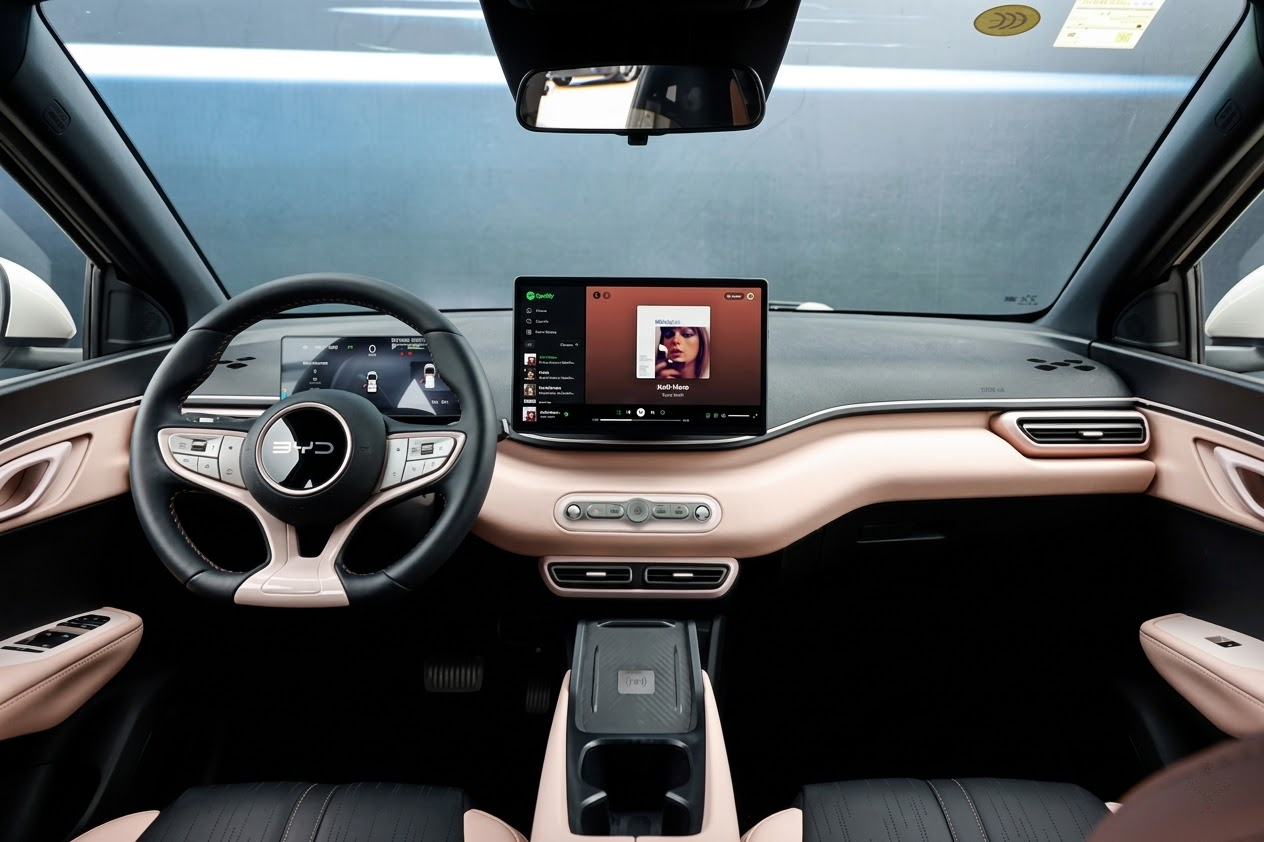
Tras probar varios modelos BYD equipados con pantalla giratoria, una cosa queda clara: el hardware tiene un aspecto prémium, pero la experiencia de Apple CarPlay de serie deja mucho que desear. La rotación, la resolución y el comportamiento de la conexión necesitan ajustes para ofrecer una experiencia verdaderamente de lujo.
Esta reseña adopta una perspectiva práctica y basada en pruebas. En lugar de simplemente enumerar las configuraciones, explicaremos qué funcionó mejor en autos reales: cómo ajustar el DPI y la resolución, cuándo priorizar el modo horizontal sobre el vertical y qué dispositivos Carlinkit y TBox ofrecen los mejores resultados para diferentes configuraciones de BYD.
De un vistazo: Mejor configuración según BYD Configuration
| Perfil del propietario | Dispositivo recomendado | Beneficio clave |
|---|---|---|
| BYD antiguo con CarPlay por cable | Sistema Carlinkit TBox Ultra 2/Android 15.0 | Elimina la tensión del cable y mantiene la conexión estable durante la rotación. |
| Nuevos BYD con CarPlay inalámbrico de fábrica (por ejemplo, Seal, Dolphin, Sealion) | Reproductor multimedia Android e iOS con IA para BYD – Compatible con todos los modelos CarPlay inalámbrico | Convierte la pantalla en una especie de tableta y desbloquea aplicaciones de streaming como YouTube y Netflix. |
Si quieres la respuesta corta:
- BYD antiguo con CarPlay por cable → enfoque en la conexión inalámbrica y estable .
- Los nuevos modelos de BYD con CarPlay inalámbrico se centran en desbloquear más aplicaciones y mejores diseños .
Por qué la pantalla giratoria de BYD y CarPlay chocan por diseño
El sistema DiLink de BYD fue diseñado para una pantalla giratoria tipo tableta, mientras que Apple CarPlay fue diseñado en torno a un diseño fijo y horizontal. Esta discrepancia fundamental produce tres problemas principales en el uso diario:
- Desajuste entre protocolo y actualización:
Al girar la pantalla, DiLink anima el movimiento físico mientras CarPlay intenta actualizar su interfaz. Estos procesos no siempre se mantienen sincronizados, por lo que ocasionalmente se observan saltos en los iconos, retrasos en el diseño o breves destellos durante la rotación. - La resolución y la resolución (DPI) no coinciden
. La resolución predeterminada de BYD es relativamente baja. En la práctica, esto hace que los iconos de CarPlay se vean demasiado grandes y toscos. En orientación vertical, las grandes barras negras en la parte superior e inferior desperdician mucho espacio, por lo que la pantalla de 12,8 o 15,6 pulgadas no se aprovecha al máximo. - Inestabilidad en la conexión en versiones antiguas de DiLink
En algunas versiones antiguas de DiLink, girar la pantalla puede interrumpir temporalmente la conexión de CarPlay. El conocido error de conexión obliga a desconectar y volver a conectar el iPhone, lo cual resulta aún más molesto en carreteras con baches.
Debido a estos problemas, BYD ha comenzado a eliminar gradualmente las pantallas giratorias en sus modelos más recientes, optando por pantallas fijas más convencionales que se adaptan mejor a CarPlay y a las aplicaciones basadas en Android. Este cambio coincide con lo que observamos en nuestras pruebas: una vez optimizada la experiencia horizontal, CarPlay se vuelve mucho más estable y útil.
Optimización de la pantalla: Cómo hacer que CarPlay se vea bien en BYD
1. Ajusta el DPI y la resolución a través de Carlinkit.
Desde el punto de vista de un crítico, la mejora visual más significativa proviene de la optimización de la resolución (DPI). Con la configuración predeterminada, la pantalla de BYD hace que CarPlay se vea exageradamente grande; con la configuración optimizada, se asemeja más a una tableta moderna.
Pasos prácticos:
- Conecta un adaptador Carlinkit y conecta tu iPhone a él (de forma inalámbrica o con cable, según el modelo).
- En tu iPhone, abre Safari e introduce la dirección IP de configuración del adaptador (normalmente algo como
192.168.50.2). - En el menú de configuración, localice las opciones de DPI/escalado de pantalla.
- Establezca el DPI en el rango de 160–180 :
- Menos de 160: los iconos y las fuentes son demasiado grandes y desperdician espacio.
- Por encima de 180: el texto puede volverse demasiado pequeño para leerlo rápidamente mientras se conduce.
Efectos observados:
- Los mapas muestran más contenido por pantalla: más calles, etiquetas y cruces visibles de un vistazo.
- Las aplicaciones de música y podcasts muestran más elementos por página, lo que reduce la necesidad de desplazarse.
- La densidad general de la interfaz de usuario se asemeja más a la de una tableta, lo que coincide con el tamaño físico de las pantallas de 12,8 y 15,6 pulgadas de BYD.
2. Prefiero el modo horizontal para la navegación y la conducción diaria.
Aunque una pantalla giratoria sugiere que la orientación vertical debería ser emocionante, nuestras pruebas en carretera indican claramente que la orientación horizontal es la mejor opción para la conducción habitual:
- Se obtiene una vista de mapa más amplia , lo que facilita los cambios de carril, las salidas de la autopista y la lectura de la ruta en intersecciones complejas.
- La vista del panel de control de CarPlay funciona mejor en modo horizontal, mostrando el mapa, el contenido multimedia, el calendario o las sugerencias de un vistazo.
- La altura de la pantalla resulta más natural para el movimiento de los ojos, minimizando el tiempo que estos pasan apartados de la carretera.
Una recomendación realista es:
- Configura la orientación horizontal como predeterminada para tus desplazamientos y navegación.
- Reserva el modo vertical para situaciones en las que estés estacionado, como vídeos verticales, redes sociales o lectura de contenido, especialmente cuando uses un AI Box.
3. Habilitar la función de adaptación automática en los sistemas DiLink más recientes.
En DiLink 4.0 / 5.0 y versiones posteriores, BYD incluye opciones de adaptación automática que ayudan al sistema a ajustarse cuando cambia la resolución o la orientación.
Qué hacer:
- En la unidad principal BYD, vaya a Configuración de pantalla o Pantalla .
- Asegúrese de que opciones como Adaptación automática o Escalado automático estén activadas .
- Para comprobarlo, gira la pantalla varias veces mientras CarPlay está en funcionamiento y cambia entre aplicaciones (Mapas, Música, etc.).
Con la función de adaptación automática activada, observamos menos casos de:
- Fotogramas congelados durante la rotación.
- Pantallas negras o en blanco durante los cambios de orientación.
- CarPlay se desconecta brevemente cuando la pantalla se mueve.
Adaptadores inalámbricos y dispositivos con IA: ¿Cuál necesitas realmente?
Una vez que la pantalla se vea bien, la siguiente gran decisión es cómo quieres conectarla y qué quieres hacer en ella.
1. Para modelos BYD solo con conexión por cable: pásate a la conexión inalámbrica con el sistema Carlinkit Tbox Ultra 2/Android 15.0.
En los primeros modelos de BYD donde CarPlay solo se ofrece mediante cable, el puerto de datos USB está oculto en lo profundo de la consola central. Con una pantalla giratoria, esta es una mala combinación:
- El cable se retuerce y se estira cada vez que giras la pantalla.
- Con el tiempo, esto puede dañar el cable y el puerto de tu iPhone.
- Todo el sistema tiene un aspecto desordenado y resulta incómodo para enchufar y desenchufar.
En estos coches, un adaptador inalámbrico Carlinkit supone una mejora sencilla:
- Tras el emparejamiento inicial, tu iPhone se conecta automáticamente al arrancar el coche.
- Puedes girar la pantalla hasta 90 grados sin que el cable se enganche o se desconecte.
- En las pruebas de larga distancia, la conexión se mantiene estable con una latencia aceptable para las indicaciones de navegación y el control multimedia.
Ideal para:
- Conductores cuyos principales usos son la navegación, las llamadas y la música.
- Propietarios que están cansados de conectar cada unidad y preocupados por el desgaste de los puertos.
- A la gente no le importa instalar aplicaciones adicionales, sino simplemente hacer que el CarPlay de serie sea más agradable y cómodo.
2. Para CarPlay inalámbrico de fábrica: Android Multimedia AI Box para todos los modelos de coche con CarPlay inalámbrico.
En los modelos BYD más recientes (como el Seal, el Dolphin y el Sealion), CarPlay inalámbrico ya viene integrado. Esto resuelve el problema del cable, pero introduce otra limitación: el ecosistema restringido de aplicaciones de CarPlay.
Las limitaciones típicas incluyen:
- No tiene acceso nativo a YouTube ni Netflix.
- Uso muy limitado del modo retrato.
- Normas de contenido estrictas que impiden la reproducción de vídeo mientras se está en movimiento.
Aquí es donde destacan los dispositivos con IA basados en Android, como Carlinkit TBox Ultra o TBox Max :
- Convierten la pantalla de BYD en un dispositivo con Android 13 que se comporta más como una tableta.
- Puedes instalar y ejecutar aplicaciones como YouTube, Netflix, TikTok, Spotify, Chrome y muchas más directamente en el dispositivo.
- La rotación se gestiona a nivel de la aplicación y del sistema Android, sin estar sujeta a las reglas de CarPlay, por lo que los vídeos en modo vertical y las aplicaciones verticales finalmente tienen sentido en el panel giratorio de BYD.
De nuestras pruebas en vehículos BYD Seal y similares:
- Si pasas mucho tiempo aparcado (esperando a los niños, cargando el coche, en la pausa para comer), el AI Box transforma el vehículo en un pequeño centro de entretenimiento.
- Para viajes largos por carretera con pasajeros, un AI Box aprovecha mucho mejor la pantalla grande que el CarPlay estándar por sí solo.
Paso a paso: Cómo configurar una experiencia CarPlay «de máxima potencia» en BYD
Para que esto sea práctico, aquí tienes un proceso de configuración que puedes seguir en tu propio coche.
- Utilice el puerto USB correcto.
- Conecta tu dispositivo Carlinkit o TBox al puerto de datos USB-A rectangular , no al puerto USB-C que es solo para carga.
- Si utiliza el puerto incorrecto, es posible que el dispositivo se encienda, pero DiLink nunca lo reconocerá.
- Completa el emparejamiento inicial.
- Arranca el coche y espera a que se inicie el adaptador.
- En tu iPhone, ve a Bluetooth, busca el nombre del adaptador y emparéjalo.
- Sigue las instrucciones hasta que aparezca la interfaz de CarPlay o AI Box en la pantalla de BYD.
- Abra la página de configuración del adaptador.
- Conecta tu iPhone a la red Wi-Fi del adaptador (si es necesario).
- Abre Safari e introduce la IP de configuración (normalmente algo como
192.168.50.2). - Inicie sesión si se requiere una contraseña.
- Optimiza la calidad del vídeo y la sincronización.
- Configura la calidad o resolución de vídeo al nivel más alto que aún permita un funcionamiento fluido en tu sistema BYD.
- Active el modo de sincronización (o su equivalente) para minimizar el retraso de audio de 1 a 2 segundos que algunos usuarios notan con los adaptadores inalámbricos genéricos.
- Ajuste fino de la DPI y la estrategia de orientación
- Ajusta la resolución (DPI) al rango de 160-180 para obtener una interfaz nítida pero legible.
- Utilice la orientación horizontal como predeterminada para conducir.
- Mantén la orientación vertical para usarla cuando estés estacionado, especialmente al ejecutar aplicaciones como TikTok o mapas a pantalla completa a través de un AI Box.
- Alinea la configuración de la pantalla BYD con el adaptador.
- En el sistema BYD, active la función de adaptación automática o cualquier otra función de escalado automático.
- Gira la pantalla varias veces y cambia entre aplicaciones para confirmar que no haya bloqueos ni desconexiones repetidas.
Una vez completados estos pasos, la mayoría de los propietarios de BYD experimentarán lo siguiente:
- Una interfaz de CarPlay más limpia y con un aspecto más moderno.
- Conectividad inalámbrica estable, incluso al girar la pantalla.
- La opción de convertir el panel giratorio en una verdadera superficie de entretenimiento o productividad, en lugar de un mero adorno estético.