

I am raw html block.
Click edit button to change this html
La pantalla dividida de Carlinkit Ultra permite que la unidad principal de fábrica de tu coche muestre la navegación y otra aplicación, como música o mensajes, una junto a la otra. Si conduces con mapas y audio funcionando al mismo tiempo, eso significa menos toques para ver la canción actual y no hace falta salir del mapa para revisar una notificación. En viajes largos, en ciudades desconocidas y en trayectos diarios, la función convierte la unidad principal en una pantalla de dos paneles, para que la información que consultas con más frecuencia pueda compartir la pantalla con tu ruta.
¿Qué Es la Pantalla Dividida de Carlinkit Ultra?
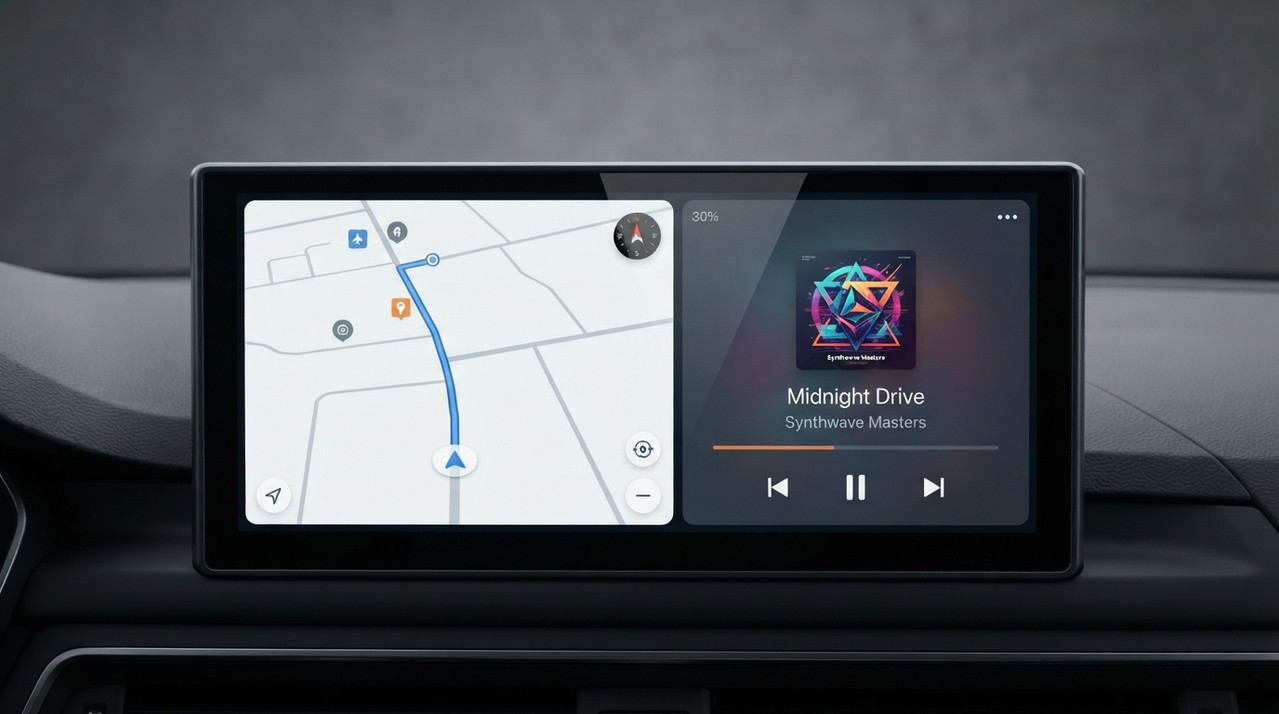
La pantalla dividida de Carlinkit Ultra divide la pantalla de la unidad principal de fábrica de tu coche en dos paneles, para que dos aplicaciones puedan estar visibles al mismo tiempo. Si has usado Split View en iPad, la idea es parecida: una aplicación ocupa el área principal y otra se sitúa a su lado. En Carlinkit Ultra, la pantalla que se divide es la de la unidad principal del coche.
Por ejemplo, durante la navegación:
- un lado muestra el mapa y la ruta
- el otro lado muestra la música actual
- la navegación permanece visible todo el tiempo
- la información de la música también se mantiene a la vista
Cuando cambia la canción, puedes ver qué está sonando ahora. Cuando la ruta importa, el mapa ya está en pantalla. La idea es que cada tipo de información tenga su propia área, en lugar de alternarse.
¿Qué Más Puede Aparecer Junto a la Navegación?
La música es la acompañante más habitual, pero el segundo panel puede contener más que información de reproducción. Dependiendo del sistema operativo de tu teléfono y de las aplicaciones implicadas, el segundo panel también puede mostrar mensajes, notificaciones e información rápida de estado que consultarías en otra aplicación.
Música y Multimedia
Para la mayoría de personas, escuchar música mientras se conduce es algo natural. Durante la navegación, el otro panel puede mostrar la pista actual, el estado de reproducción y los detalles multimedia relacionados. De esa forma puedes comprobar qué está sonando sin salir del mapa.
Mensajes y Notificaciones
Los mensajes cortos y las notificaciones también pueden situarse en el segundo panel. Cuando tu teléfono recibe una alerta nueva, un vistazo rápido basta para saber que ha llegado algo. Cualquier cosa que necesite una lectura o una respuesta detallada debería esperar hasta que estés aparcado de forma segura.
Hora, Batería y Otra Información de Estado
La hora y la batería son el tipo de detalles que solo necesitas confirmar de un vistazo, así que no requieren la pantalla completa. Ponerlos en el panel secundario significa que el mapa se queda donde está mientras estos datos también se mantienen a la vista.
Más allá de estos, otras aplicaciones con soporte para pantalla dividida también pueden compartir la pantalla, dependiendo de tu teléfono, tu coche y la propia aplicación.
Cómo Usar la Pantalla Dividida en Carlinkit Ultra
Para usar la pantalla dividida, abre primero tu aplicación de navegación e inicia las indicaciones giro a giro. Después activa la función de pantalla dividida en Carlinkit Ultra para entrar en el modo multiventana, mantén el mapa en un panel y elige qué debe ocupar el otro.
Los controles exactos y los nombres de los menús pueden variar según la versión del sistema, la aplicación y el entorno de la unidad principal, así que sigue lo que aparezca en tu pantalla en ese momento.
Concepción errónea habitual
La pantalla dividida aparece en la pantalla de la unidad principal de fábrica de tu coche, no en el propio dispositivo Carlinkit Ultra. Ultra solo transmite la señal.
Carlinkit Ultra se conecta al sistema de CarPlay por cable o Android Auto por cable ya existente en tu coche. Una vez que Ultra está configurado, tu teléfono se conecta a Ultra de forma inalámbrica, y Ultra transmite la señal a la unidad principal mediante un cable USB. Así que la pantalla final siempre reside en la pantalla de la unidad principal.
Para los conductores que solían enchufar el teléfono directamente a la unidad principal para CarPlay o Android Auto, Ultra ofrece otra forma de conectarse como adaptador inalámbrico de CarPlay y Android Auto, y a la vez aporta más capacidad Android a la unidad principal.
Cuándo la Pantalla Dividida Realmente Ayuda
La pantalla dividida marca la mayor diferencia en viajes largos, en ciudades desconocidas y en trayectos diarios, siempre que de otro modo estarías alternando entre el mapa y otra aplicación varias veces por trayecto.
Viajes Largos: Navegación y Música Lado a Lado
Los viajes largos suelen significar navegación funcionando durante horas, con música que suena de principio a fin. Si el mapa ocupa toda la pantalla, comprobar la canción actual implica cambiar de página cada vez. Con la pantalla dividida, el mapa sigue funcionando mientras los detalles de la música permanecen en el otro lado. Para un trayecto que dura varias horas, es un cambio pequeño con una recompensa real.
Ciudades Desconocidas: Mantén el Mapa Visible
En una ciudad nueva, la navegación importa más. Puedes estar atento al próximo giro, a un cambio de ruta o a tu carril actual, y aun así querer comprobar la música u otro detalle rápido. La pantalla dividida permite que esas cosas compartan la unidad principal, de modo que un vistazo rápido a la canción o a la hora no significa salir del mapa.
Trayecto Diario: Menos Toques para la Misma Rutina
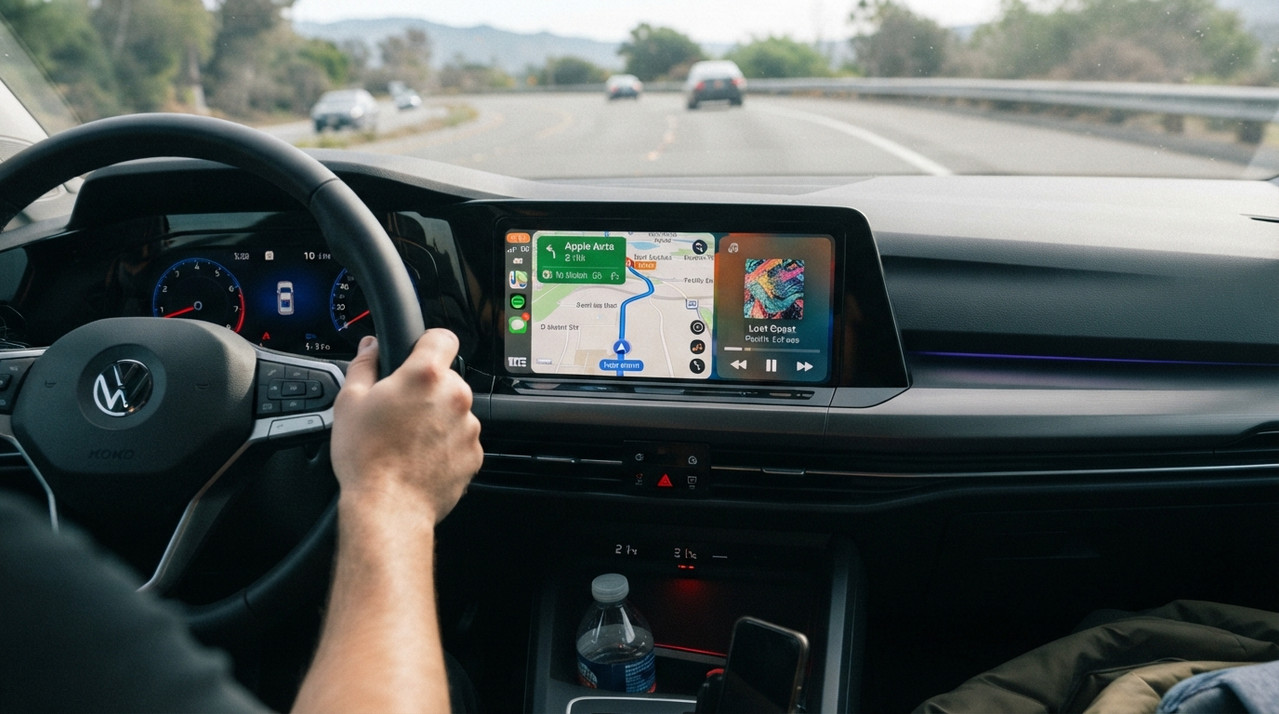
Incluso una ruta conocida puede encontrarse con tráfico repentino que te devuelve al mapa mientras la música sigue sonando. Poner ambos en la misma pantalla elimina algunos de los pequeños toques de cambio que de otro modo se acumulan trayecto tras trayecto.
¿Y la Atención del Conductor?
La pantalla dividida no hace la conducción más segura por sí sola, pero reducir la frecuencia con la que tocas entre aplicaciones ayuda a disminuir la distracción visual y manual innecesaria. Si el mapa permanece en pantalla durante toda la navegación, no tienes que salir de él solo para comprobar un detalle lateral simple.
Los mensajes más largos, los controles complejos y cualquier cosa que necesite escritura siguen siendo mejor dejarlos para cuando estés aparcado.
¿Qué Modelos de Carlinkit Ultra Admiten Pantalla Dividida?
La pantalla dividida es una función de toda la serie de cajas multimedia de vídeo en Carlinkit Ultra, no algo reservado para un modelo en particular. TBox Ultra 1, TBox Ultra 2 y TBox Ultra 3 la admiten, por lo que no hace falta comparar especificaciones entre los tres modelos únicamente por esta función.
Preguntas Frecuentes
¿El CarPlay inalámbrico admite pantalla dividida?
Carlinkit Ultra se empareja con unidades principales que tienen CarPlay por cable, y se conecta a tu teléfono de forma inalámbrica. La pantalla dividida en sí aparece en la pantalla de la unidad principal, y su rendimiento depende del sistema específico de tu coche y de las aplicaciones implicadas.
¿Android Auto admite pantalla dividida?
La Carlinkit Ultra Series funciona con coches que admiten Android Auto por cable. El comportamiento de la pantalla dividida depende del sistema del dispositivo, del entorno de la unidad principal y de la aplicación que estés utilizando.
¿Qué aplicaciones de navegación y música puedo usar con la pantalla dividida de Carlinkit Ultra?
Aplicaciones habituales como Google Maps, Apple Maps, Waze y Spotify son las que normalmente utilizarías. Que una aplicación concreta pueda aparecer en pantalla dividida depende de la propia aplicación y de tu entorno de sistema actual.
¿La pantalla dividida afecta al rendimiento de la navegación?
La pantalla dividida está diseñada para mantener dos paneles visibles a la vez. El rendimiento real depende de tu dispositivo, sistema, aplicaciones y entorno de unidad principal. Ejecutar varias aplicaciones más pesadas en paralelo puede notarse diferente a ejecutarlas por separado.
En Resumen
La pantalla dividida de Carlinkit Ultra mantiene el mapa funcionando en la unidad principal mientras la música, los mensajes, la hora u otra información rápida permanecen en el otro lado. Para viajes largos, rutas desconocidas y trayectos diarios, eso significa menos toques entre aplicaciones y más información de uso frecuente en pantalla a la vez.